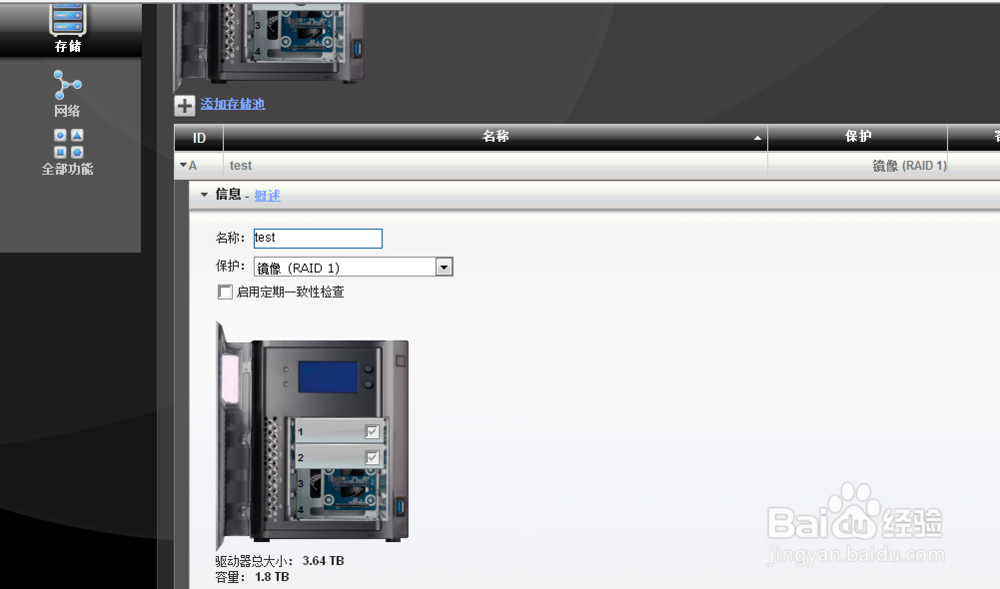
1、以web方式登陆到Iomega -->存储-->添加存储池,如下图:
这里我将存储池命名为test ,而且两块磁盘做成了Raid1,并且存储池的大小为1.8T
2、接下来设置iscsi功能。如下图:
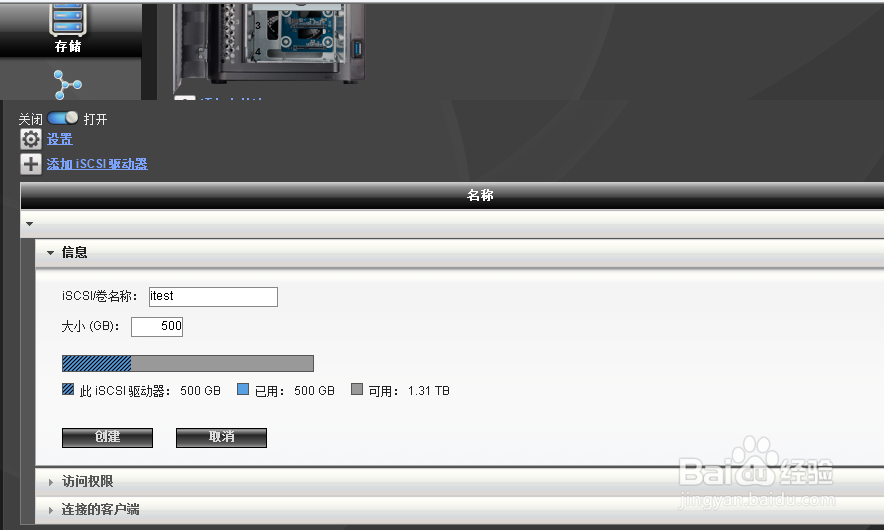
首先要开启iscsi功能。然后再点击“添加iscsi驱动器”。
这里将iscsi卷名称设置为itest ,并且分配500G的空间给该卷。点击创建即可完成该iscsi卷的创建。
注意:为了方便测试,我没有设置访问权限也没有启用身份验证。
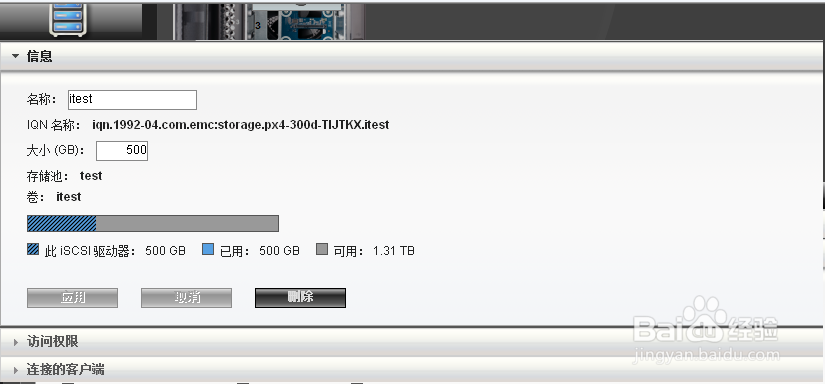
3、iscsi卷创建完成后,会在屏幕上显示相关信息,注意:
IQN 名称为:iqn.1992-04.com.emc:storage.px4-300d-TIJTKX.itest,这个要在后面AIX配置Iscsi文件中用到。
1、AIX系统安装时已经默认安装了iscsi客户端软件,可以通过下面命令确定系统是否安装iscis客户端软件。
# lslpp -L |grep iscsi

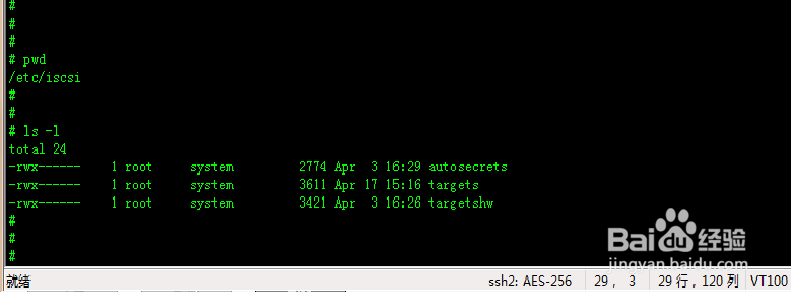
2、进入到/etc/iscsi文件夹,编辑targets文件。
在targets文件末尾填入如下内容
100.0.0.40 3260 iqn.1992-04.com.emc:storage.px4-300d-TIJTKX.itest
100.0.0.40 为NAS存储的IP地址
3260 为ISCSI服务端地址
iqn.1992-04.com.emc:storage.px4-300d-TIJTKX.itest 为IQN 名称

3、执行cfgmgr -i iscsi0 连接NAS存储设备.
由下图可知,hdisk2就是新连接的NAS存储,由于还没有分配PVID,因此在PVID及卷组位置均显示为none

4、查看hdisk2磁盘的属性
# lsattr -El hdisk2
注意图中圈定的内容,100.0.0.40 为NAS存储的IP地址,
target_name(IQN)名称为: iqn.1992-04.com.emc:storage.px4-300d-tijtkx.itest

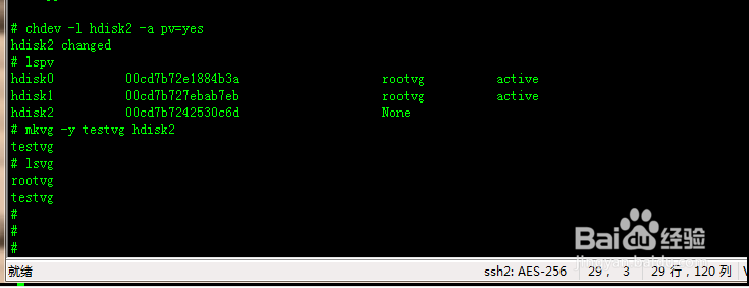
5、AIX系统一旦识别了iscsi硬盘,就可以像管理本地硬盘一样管理iscsi磁盘,下面步骤就是为hdisk2分配pvid,并将hdisk2分配给testvg卷组。
# chdev -l hdisk2 -a pv=yes ---分配PVID
# mkvg -y testvg hdisk2 ----创建卷组
6、同时,在NAS存储端也可以看到客户端连接信息。

