ppt如何用一个模板制作不同颜色的气球?

 时间:2026-02-13 11:03:07

1、如下图所示,我们先准备一个白色的模板,这个图片插入到PPT幻灯片中,这个图片不能有背景色。

ppt如何用一个模板制作不同颜色的气球?

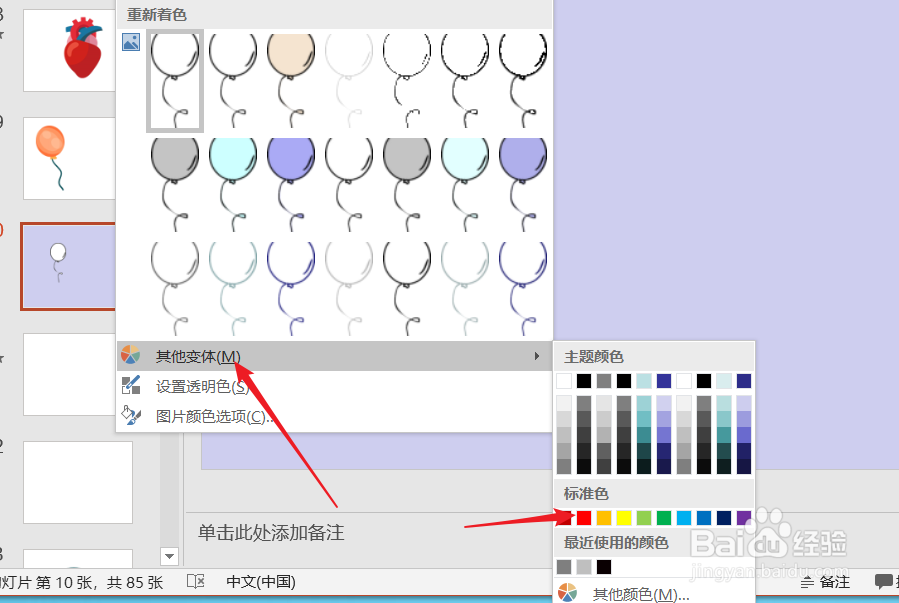
2、图片插入完成之后,复制多个相同的图形。然后点击其中一个图片,然后点击图片工具--格式,点击颜色。

ppt如何用一个模板制作不同颜色的气球?

3、在颜色下面展开的菜单中,如下图所示,点击其他变体,我选择我们需要的颜色,例如红色。
ppt如何用一个模板制作不同颜色的气球?

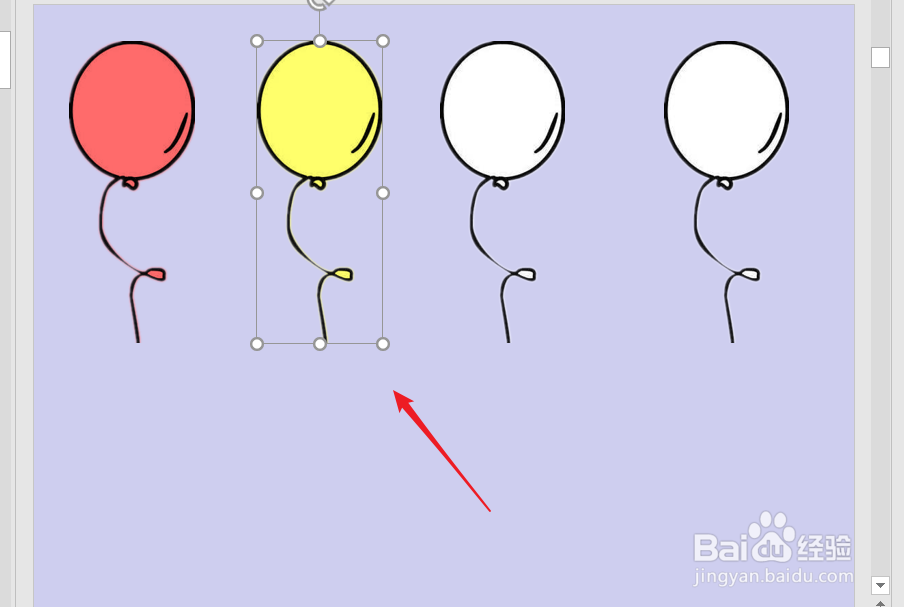
4、下面就是我们制作完成后的图片效果了,随后我们点击第2张气球图片,附上面的操作步骤。

ppt如何用一个模板制作不同颜色的气球?

5、在颜色中选择黄色,我们就可以得到下图中黄色的气球了,用同样的方法将其他的气球颜色进行修改。
ppt如何用一个模板制作不同颜色的气球?

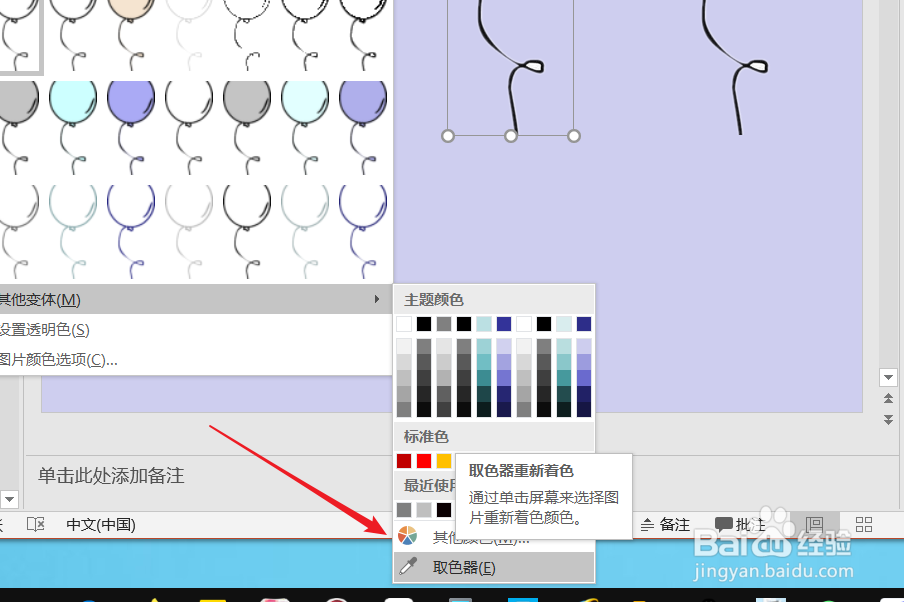
6、除此之外,我们还可以点击其他颜色,或者使用取色器,选取其他颜色,操作完成之后保存即可。
ppt如何用一个模板制作不同颜色的气球?

  • PPT中怎样用图表示1/10=2/20=3/30
  • WPS PPT如何添加闪烁动画效果
  • PPT中如何制作抽奖转盘
  • PPT落叶动画特效的设置
  • PPT中如何设置图片的动画显示
  • 热门搜索
    关于法制的手抄报图片 关于感恩手抄报内容 以书为友手抄报 我爱诗歌手抄报 四年级手抄报图片大全 礼仪手抄报图片 有关动物的手抄报 讲文明手抄报内容 我爱我家手抄报内容 历史手抄报内容