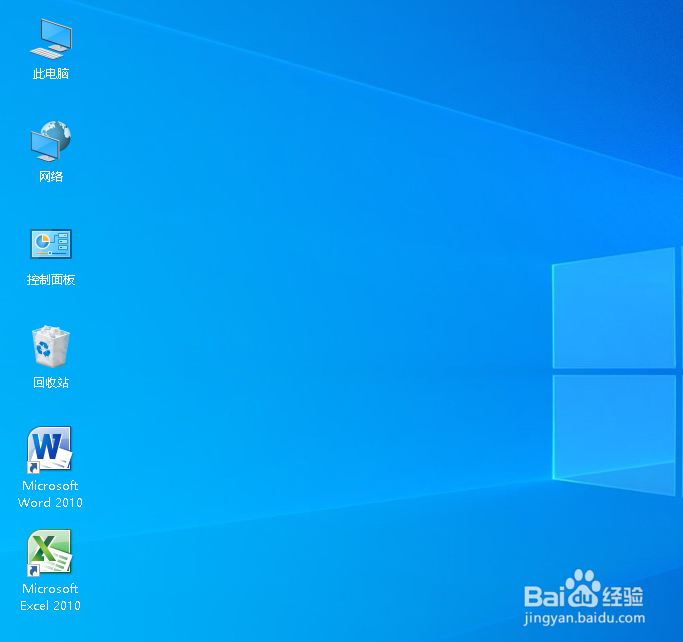
1、电脑桌面上的程序无法打开使用。
2、打开开始菜单,点击windows系统,运行。

3、弹出对话框,输入gpedit.msc,点击确定。

4、弹出对话框,打开用户配置,管理模板。

5、选中桌面。

6、双击右侧隐藏和禁用桌面上的所有项目。

7、弹出对话框,选择已禁用,点击确定。回到桌面所有程序就可以使用了。

时间:2026-04-21 17:00:50
1、电脑桌面上的程序无法打开使用。
2、打开开始菜单,点击windows系统,运行。
3、弹出对话框,输入gpedit.msc,点击确定。
4、弹出对话框,打开用户配置,管理模板。
5、选中桌面。
6、双击右侧隐藏和禁用桌面上的所有项目。
7、弹出对话框,选择已禁用,点击确定。回到桌面所有程序就可以使用了。
