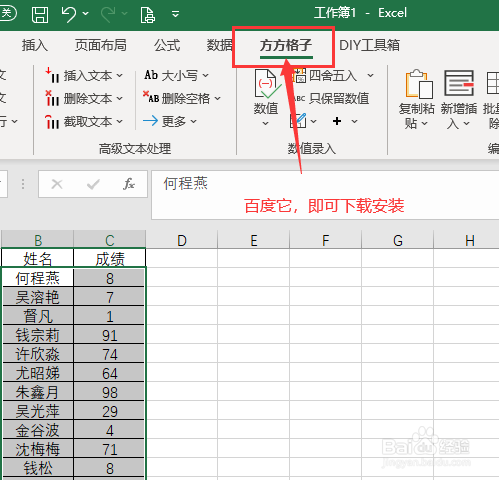
1、如下图有两列数据为了方便打印查看,我们想要将这两列数据设置为每五行一列。

2、首先我们选中除标题行以外的单元格区域

3、点击下图选项(Excel工具箱,百度即可了解详细下载安装信息,本文这里就不做详细解说。)
4、点击【合并转换】,然后选择【行列拼接】

5、点击【多行平移】并设置每5行一个整体
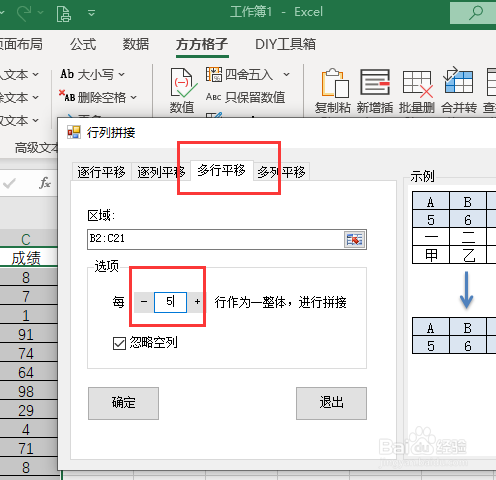
6、接着我们点击【确定】

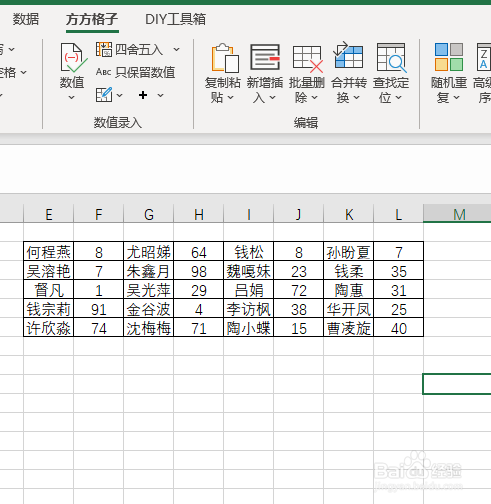
7、选择E2单元格作为存放位置,最后点击【确定】即可完成

8、完成效果如下图所示
时间:2026-05-03 08:18:13
1、如下图有两列数据为了方便打印查看,我们想要将这两列数据设置为每五行一列。
2、首先我们选中除标题行以外的单元格区域
3、点击下图选项(Excel工具箱,百度即可了解详细下载安装信息,本文这里就不做详细解说。)
4、点击【合并转换】,然后选择【行列拼接】
5、点击【多行平移】并设置每5行一个整体
6、接着我们点击【确定】
7、选择E2单元格作为存放位置,最后点击【确定】即可完成
8、完成效果如下图所示
