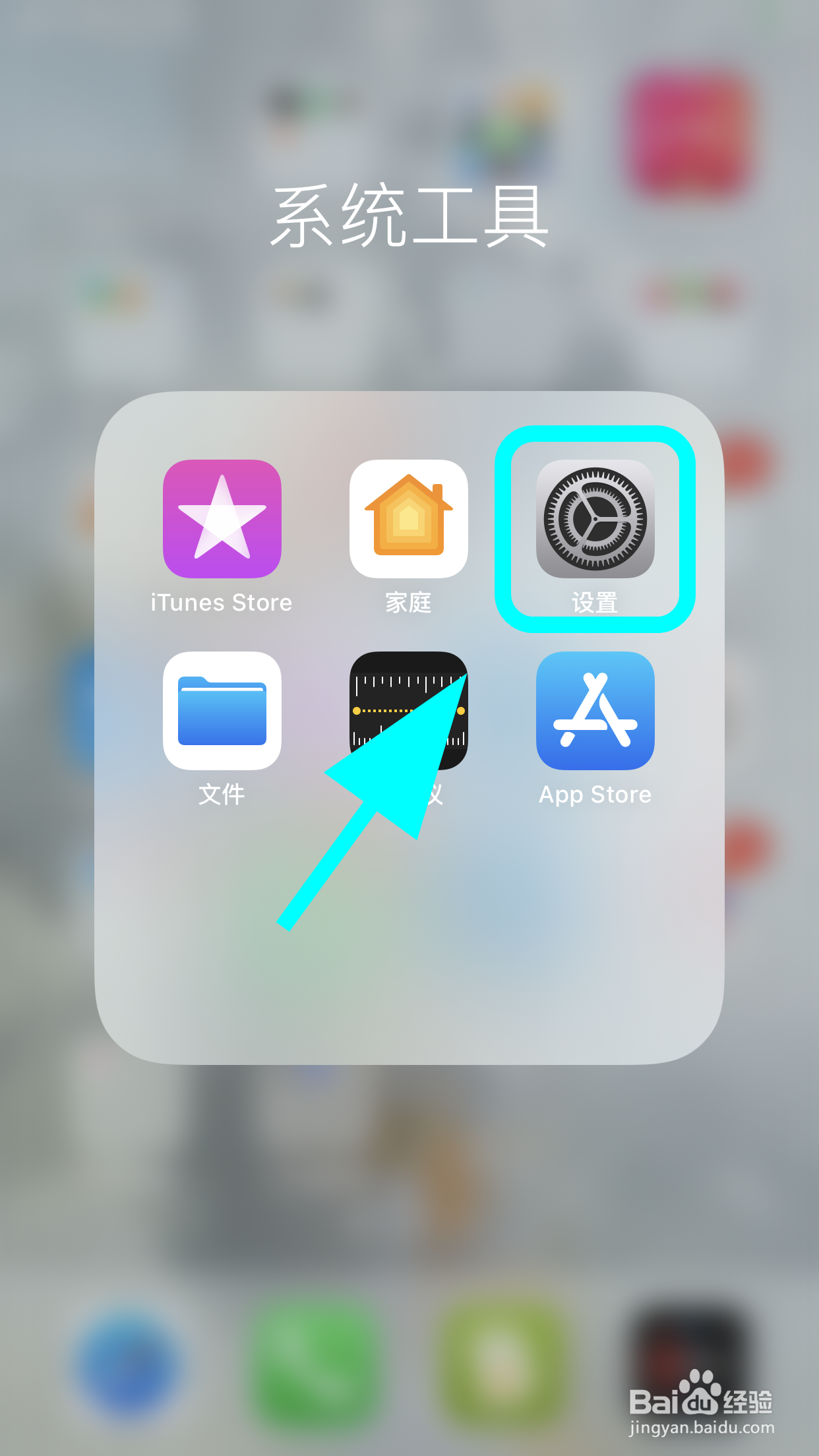
1、打开手机,点击【设置】;
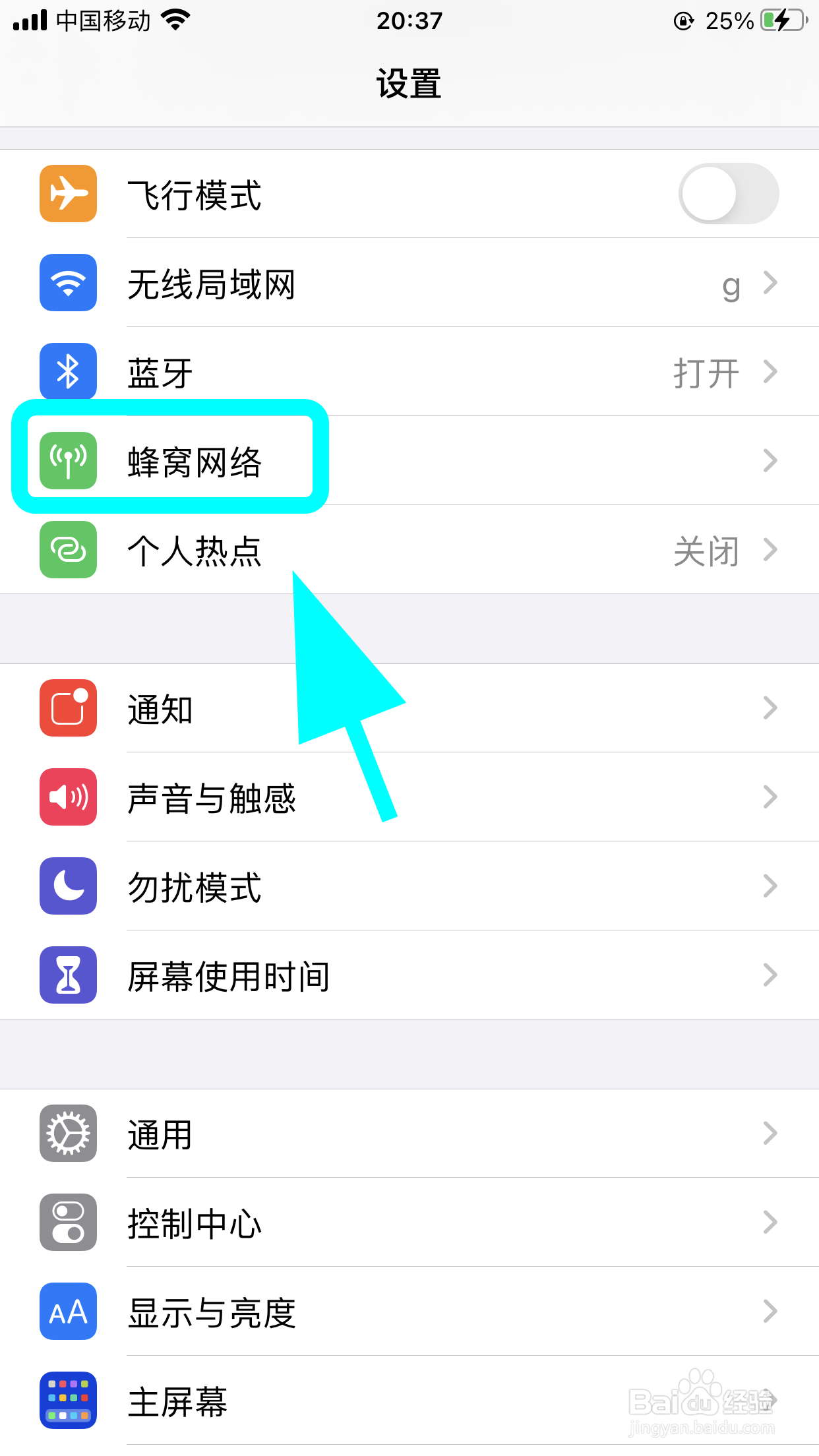
2、进入苹果手机设置页面,点击【蜂窝网络】;
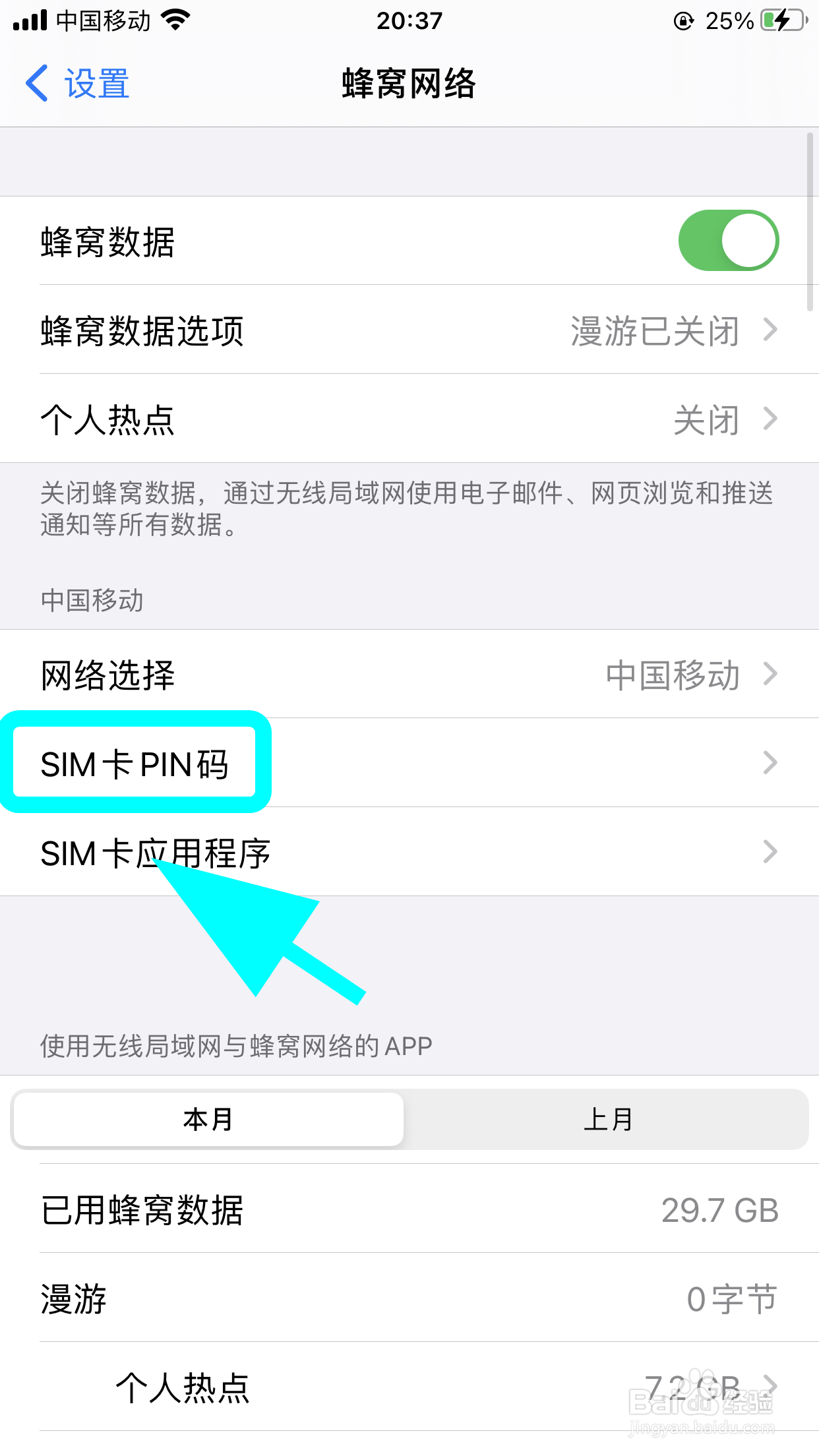
3、进入蜂窝网络设置页面,点击【SIM卡PIN码】按键;
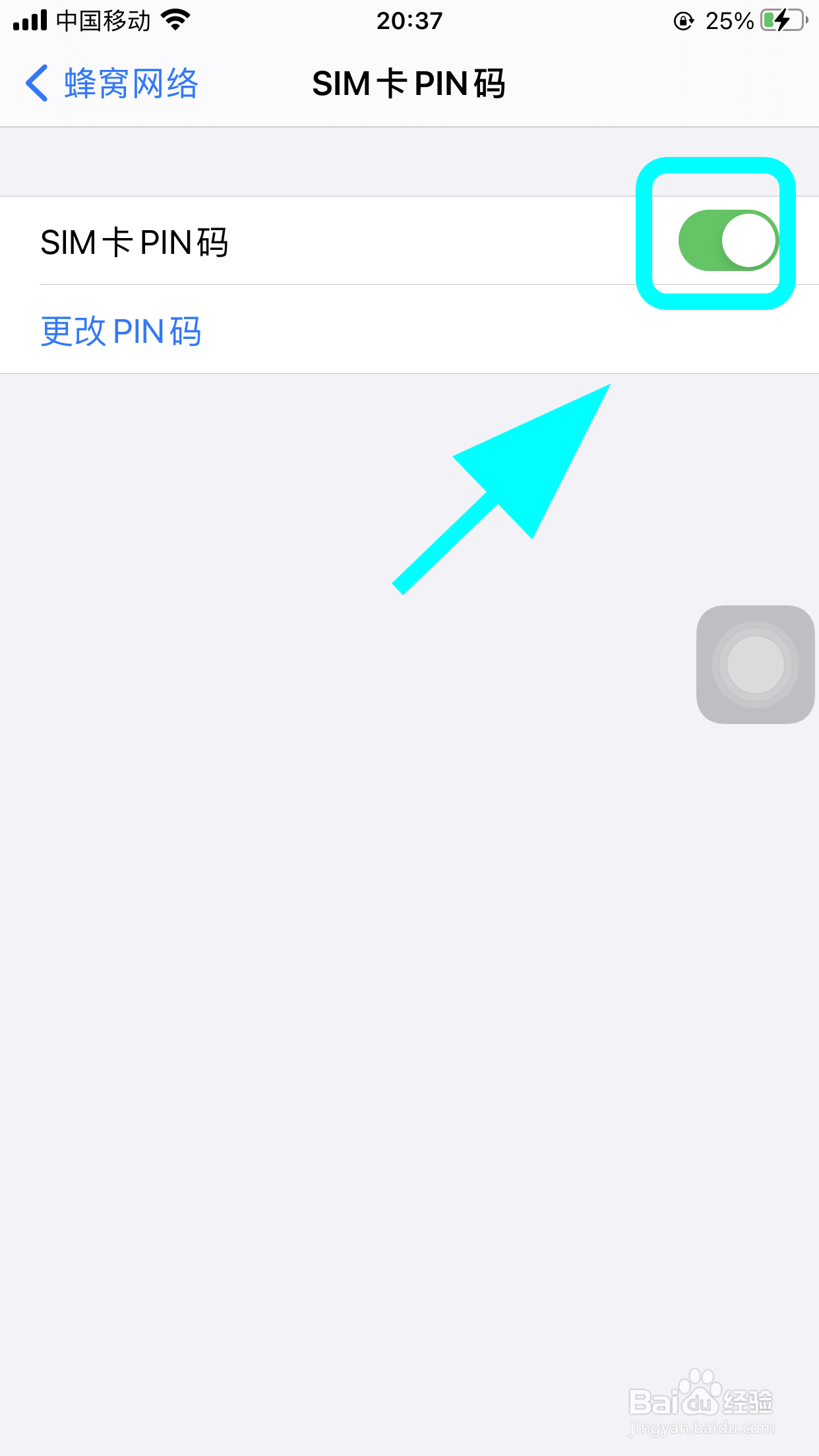
4、进入SIM卡PIN码管理页面,点击【SIM卡PIN码】后边的【开关】,关闭此开关;
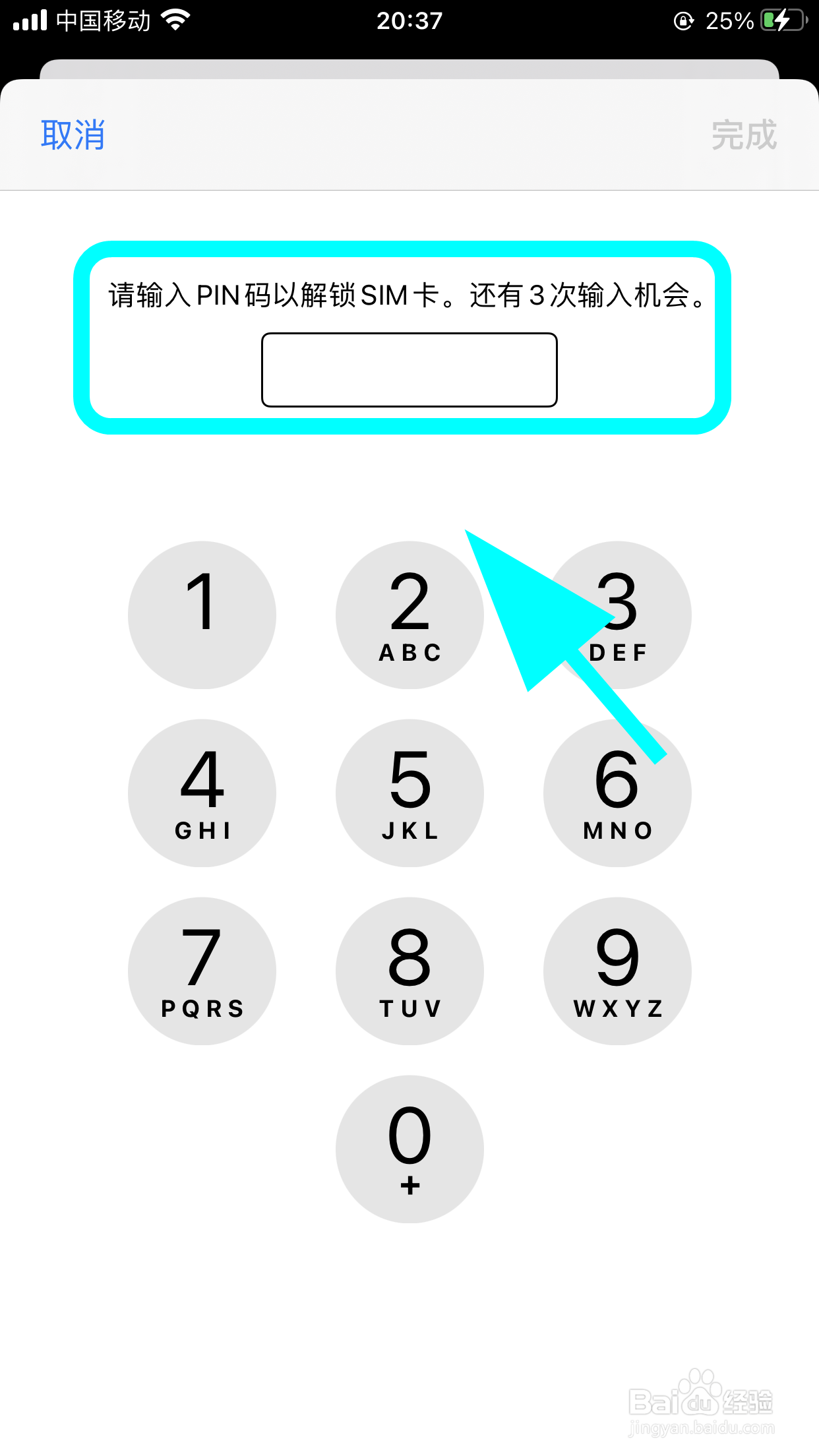
5、弹出PIN码认证页面,输入PIN码,之后点击右上角的【完成】;
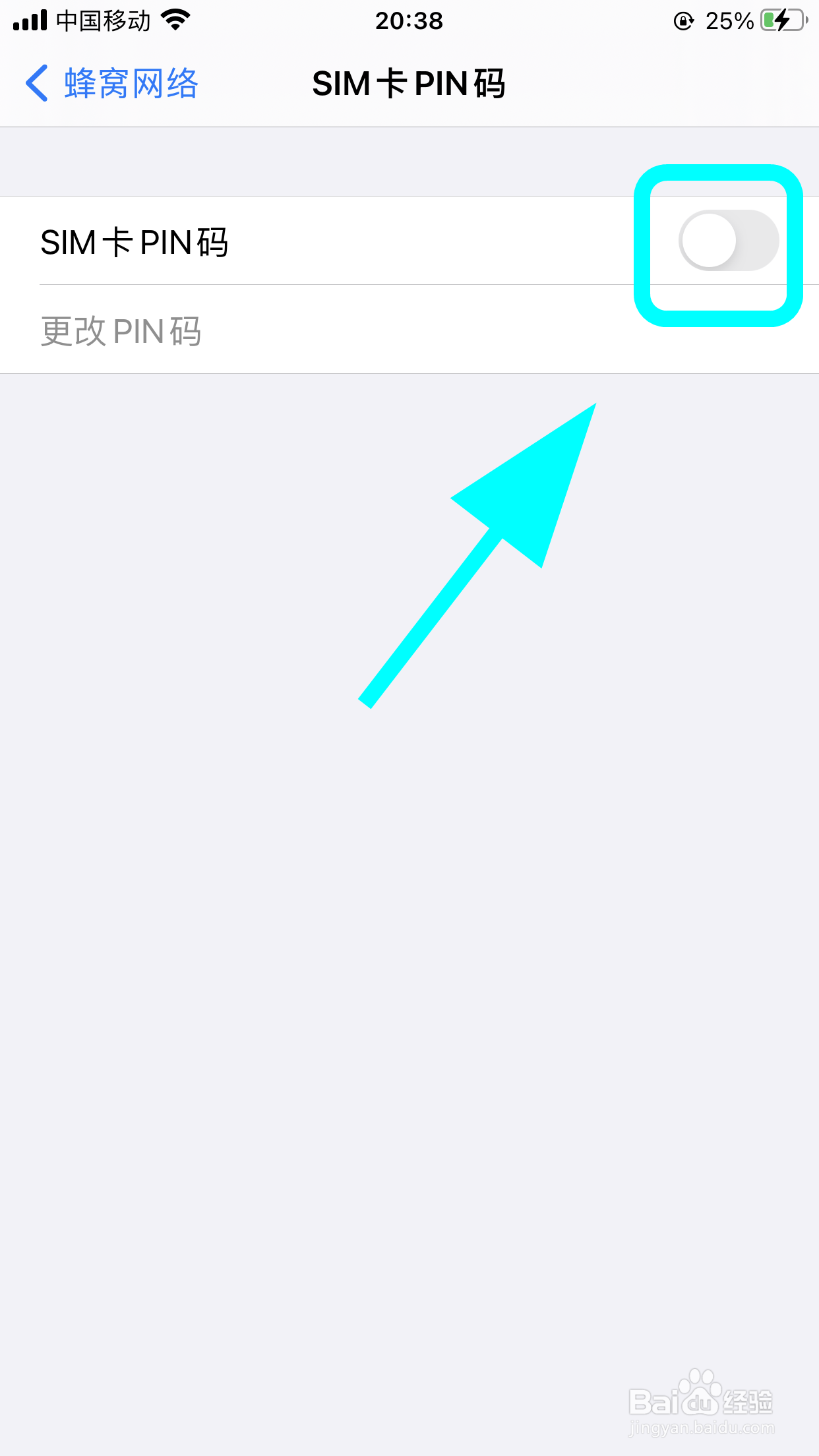
6、PIN码认证通过,成功取消SIM的密码,关闭SIM卡PIN码,完成;
7、以上就是【苹果手机怎么取消SIM卡密码,SIM卡PIN码怎么关掉】的步骤,感谢阅读。
时间:2026-04-30 10:12:13
1、打开手机,点击【设置】;
2、进入苹果手机设置页面,点击【蜂窝网络】;
3、进入蜂窝网络设置页面,点击【SIM卡PIN码】按键;
4、进入SIM卡PIN码管理页面,点击【SIM卡PIN码】后边的【开关】,关闭此开关;
5、弹出PIN码认证页面,输入PIN码,之后点击右上角的【完成】;
6、PIN码认证通过,成功取消SIM的密码,关闭SIM卡PIN码,完成;
7、以上就是【苹果手机怎么取消SIM卡密码,SIM卡PIN码怎么关掉】的步骤,感谢阅读。
