Excel批量输入相同内容和隔列粘贴

 时间:2026-02-14 14:37:45

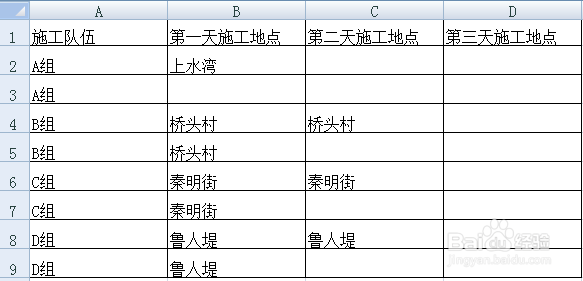
1、一、如图,因施工进度需要,我们要集合所有施工小组在上水湾施工,B、C、D列的空白都要输入上水湾。
Excel批量输入相同内容和隔列粘贴

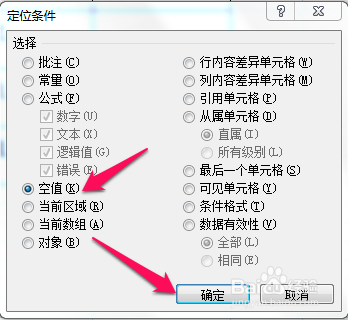
2、选择目标区域,使用组合键Ctrl+G,在弹出的对话框中选择“定位条件”。
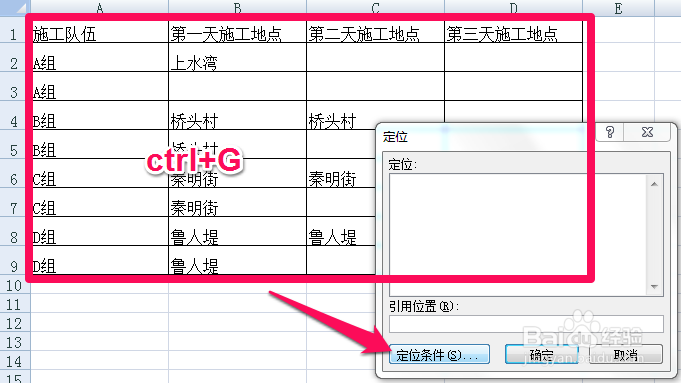
Excel批量输入相同内容和隔列粘贴

3、选择“空值”后确定。

Excel批量输入相同内容和隔列粘贴

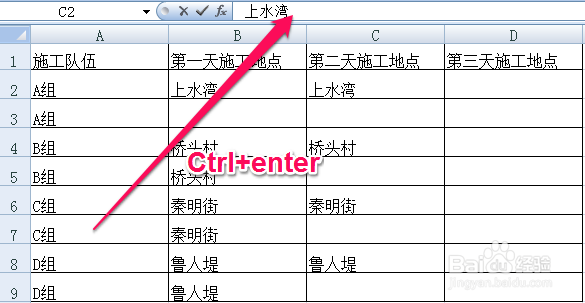
4、在Excel编辑栏输入上水湾后按组合键Ctrl+enter后即可。

Excel批量输入相同内容和隔列粘贴

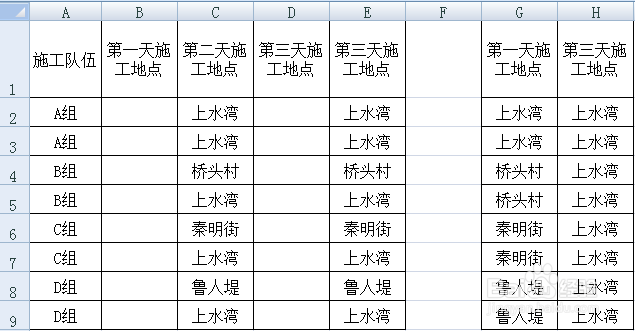
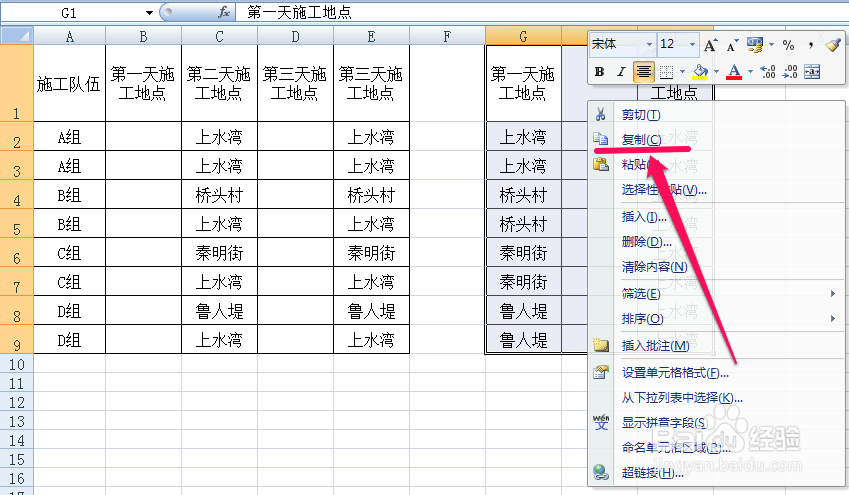
5、二、再来看看隔列粘贴。如图,我们需要将G、H列的内容拷贝的B、D列。

Excel批量输入相同内容和隔列粘贴

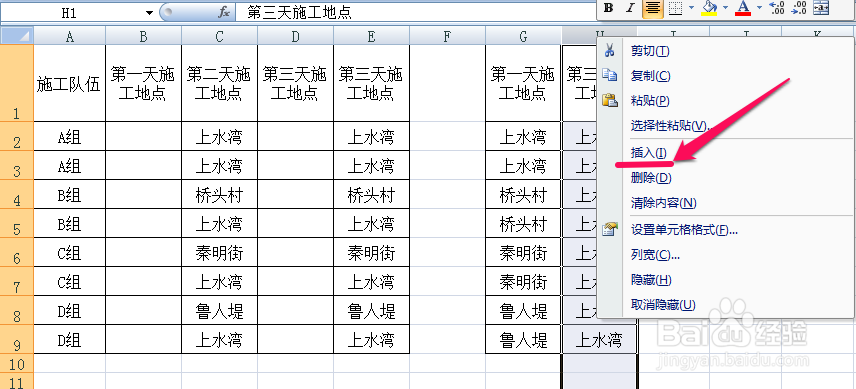
6、选中H列后,鼠标右键点击选择插入。

Excel批量输入相同内容和隔列粘贴

7、选择需要拷贝的区域(这里需要将插入的空白区域一同拷贝)。

Excel批量输入相同内容和隔列粘贴

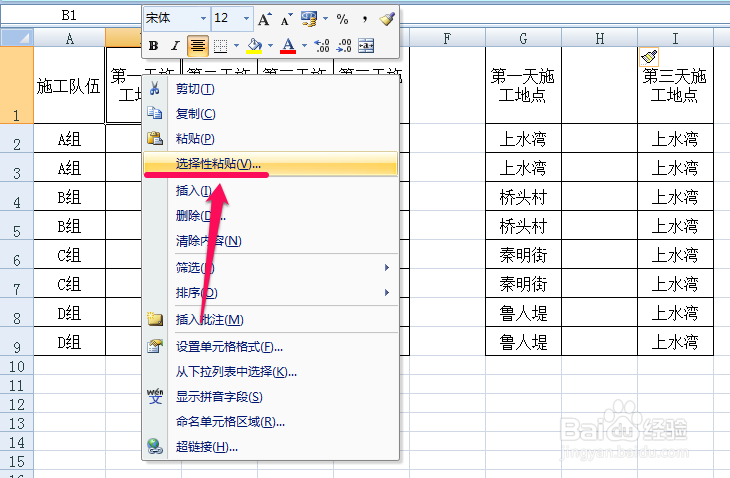
8、粘贴到目标区域,使用选择性粘贴。

Excel批量输入相同内容和隔列粘贴

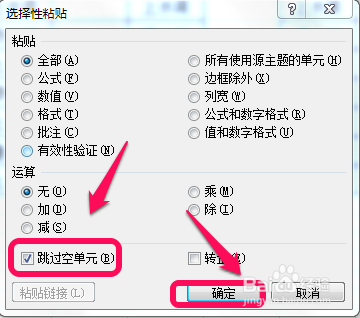
9、在弹出的对话框中勾选跳过空单元格,确定后隔列粘贴就ok。

Excel批量输入相同内容和隔列粘贴

  • Numberstring函数的使用
  • WPS条件格式怎么设置数据条显示
  • 如何将自定义的序列,插入到excel表格中
  • Excel/WPS表格怎么用OFFSET函数查找计算总分?
  • Excel关于行号列标的运用
  • 热门搜索
    节约用水手抄报图片 祭英烈手抄报 心理健康手抄报内容 垃圾分类手抄报图片 母亲节手抄报 五一手抄报 端午节手抄报图片大全 庆六一手抄报 关于爱国的手抄报 清明手抄报