怎么将AI文件转为分层图层的psd源文件

 时间:2026-04-22 12:11:33

1、打开illustrator CC软件,在AI软件中打开已设计好的文件,

怎么将AI文件转为分层图层的psd源文件

怎么将AI文件转为分层图层的psd源文件

2、点击图层面板右上角那里,

怎么将AI文件转为分层图层的psd源文件

3、然后点击释放图层(顺序),

怎么将AI文件转为分层图层的psd源文件

怎么将AI文件转为分层图层的psd源文件

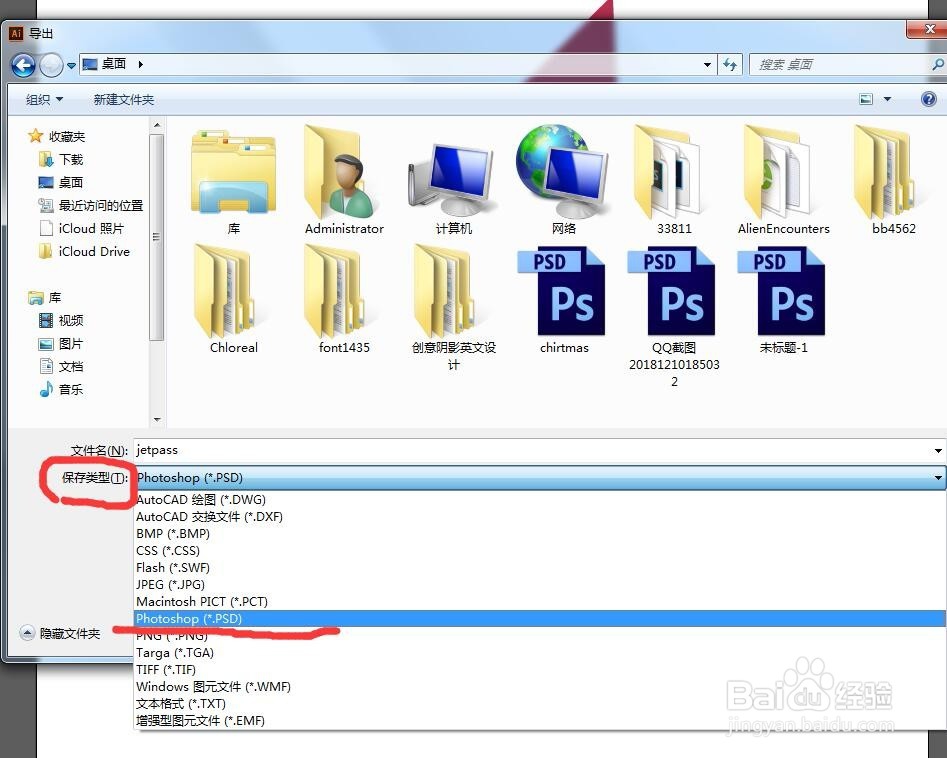
4、然后点击导出,

怎么将AI文件转为分层图层的psd源文件

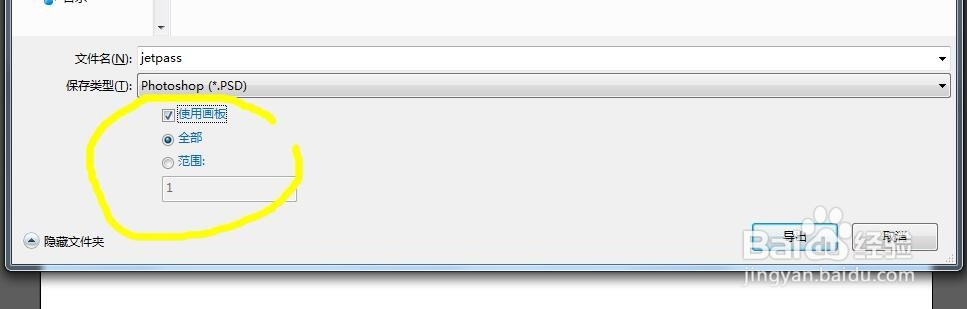
5、点击导出为Photoshop(*.PSD)文件,并且勾选使用画板,勾选全部。

怎么将AI文件转为分层图层的psd源文件

怎么将AI文件转为分层图层的psd源文件

怎么将AI文件转为分层图层的psd源文件

怎么将AI文件转为分层图层的psd源文件

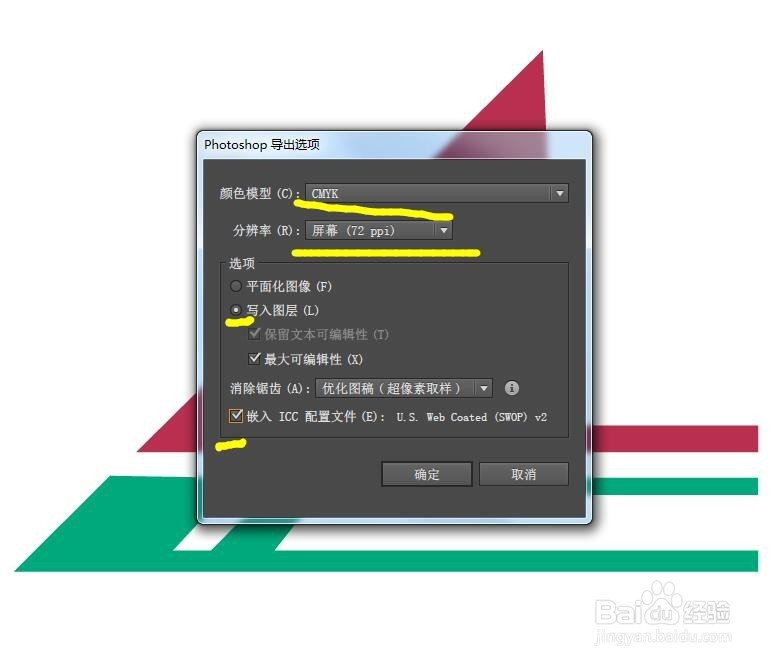
6、然后在自动弹出的对话框里设置CMYK模式,72分辨率,勾选配置。自动弹出的对话框已自动勾选写入图层,若你使用的AI软件版本和我不一样,没有勾选的时候要记得勾选写入图层这个选项。

怎么将AI文件转为分层图层的psd源文件

怎么将AI文件转为分层图层的psd源文件

怎么将AI文件转为分层图层的psd源文件

7、进程中,

怎么将AI文件转为分层图层的psd源文件

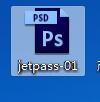
8、然后AI已经自动导出生成为一个PSD源文件了。

怎么将AI文件转为分层图层的psd源文件

9、然后点击这个PSD源文件,拖动它到Photoshop CC软件中去,

怎么将AI文件转为分层图层的psd源文件

10、这个PSD源文件已在Photoshop CC软件中打开,

怎么将AI文件转为分层图层的psd源文件

11、我们可看到图层面板这里,图层是分层的,说明这个AI软件转为分层PSD源文件的操作已经成功了。

怎么将AI文件转为分层图层的psd源文件

12、然后我们再看当前这个PSD源文件是CMYK模式,

怎么将AI文件转为分层图层的psd源文件

13、那么我们点击图层菜单下的模式,点击模式菜单下的RGB,即可转换为RGB模式的 PSD源文件。

怎么将AI文件转为分层图层的psd源文件

怎么将AI文件转为分层图层的psd源文件

怎么将AI文件转为分层图层的psd源文件

怎么将AI文件转为分层图层的psd源文件

  • AI如何对多个画板进行删除?
  • ps把形状转化成路径
  • ps怎么快速将位图转化为矢量图
  • PS里连续复制的快捷键是什么
  • 如何了解Illustrator CC默认首选项设置保存
  • 热门搜索
    我和祖国共成长手抄报 爱牙日手抄报 祖国在我心中手抄报内容 元旦的手抄报 感恩手抄报图片大全 秋天的手抄报 抗击疫情的手抄报 重阳节的手抄报简单又漂亮 春节英语手抄报内容 关于宪法的手抄报