1、以新版本Word为例,打开Word文档,如图所示

2、看见右下角的搜狗输入法了吧,今天就用这个输入法添加表情包,如图所示,右击搜狗输入法

3、找见‘表情符号’,如图红方框所示
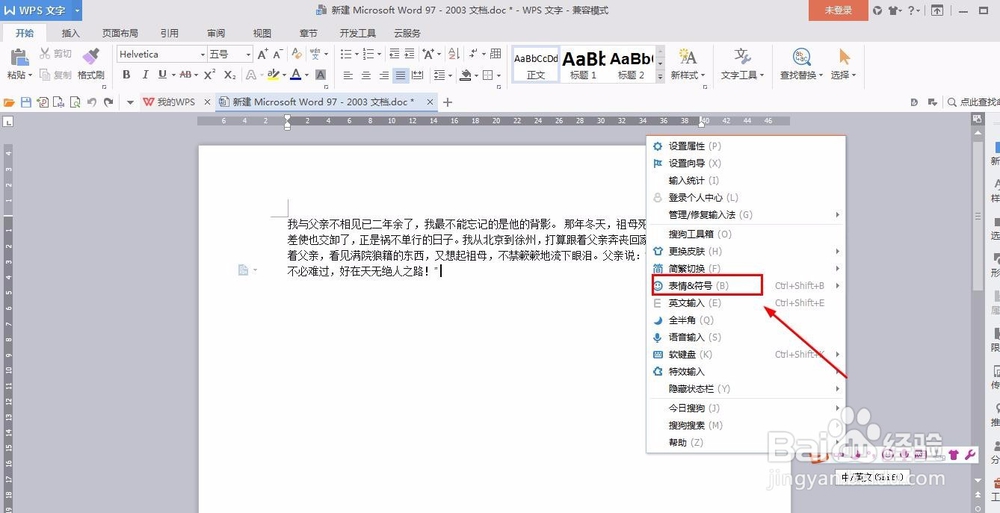
4、点击‘图片表情’,如图所示

5、点开后,这里面有很多表情包,也有最近很火的表情包,以及网络新词,如图所示

6、选择一个你喜欢的表情包,双击一下,如图所示

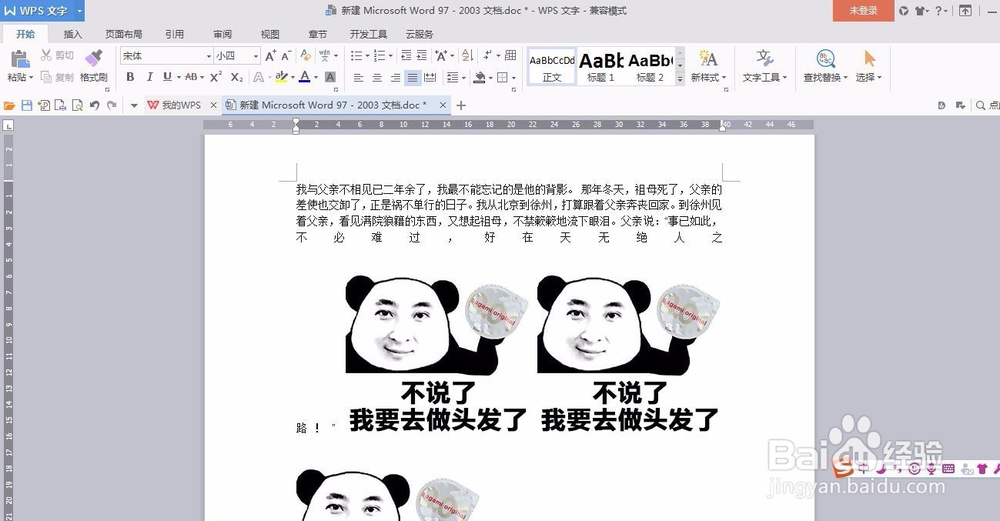
7、到这里表情包‘我去做头发’就添加成功了,用输入法操作比找图片粘贴简单多了
时间:2026-04-24 00:40:34
1、以新版本Word为例,打开Word文档,如图所示
2、看见右下角的搜狗输入法了吧,今天就用这个输入法添加表情包,如图所示,右击搜狗输入法
3、找见‘表情符号’,如图红方框所示
4、点击‘图片表情’,如图所示
5、点开后,这里面有很多表情包,也有最近很火的表情包,以及网络新词,如图所示
6、选择一个你喜欢的表情包,双击一下,如图所示
7、到这里表情包‘我去做头发’就添加成功了,用输入法操作比找图片粘贴简单多了
