Microsoft OfficePowerPoint 如何插入excel对象

 时间:2026-02-15 12:54:54

1、首先是在开始菜单--->所有程序--->Microsoft Office--->Microsoft OfficePowerPoint 2007,在桌面空白位置右击新建Microsoft Office excel2007,键入一些内容到这个excel中保存。

Microsoft OfficePowerPoint 如何插入excel对象

Microsoft OfficePowerPoint 如何插入excel对象

2、回到打开的PPT文档中删除不需要的文本标题栏,选择插入菜单下的对象命令,效果见下图。

Microsoft OfficePowerPoint 如何插入excel对象

Microsoft OfficePowerPoint 如何插入excel对象

Microsoft OfficePowerPoint 如何插入excel对象

3、在弹出的插入对象窗口中选择由文件创建,点击文件下方的浏览按钮,在浏览窗口中找到桌面上新建excel文档,点击打开-->确定。

Microsoft OfficePowerPoint 如何插入excel对象

Microsoft OfficePowerPoint 如何插入excel对象

Microsoft OfficePowerPoint 如何插入excel对象

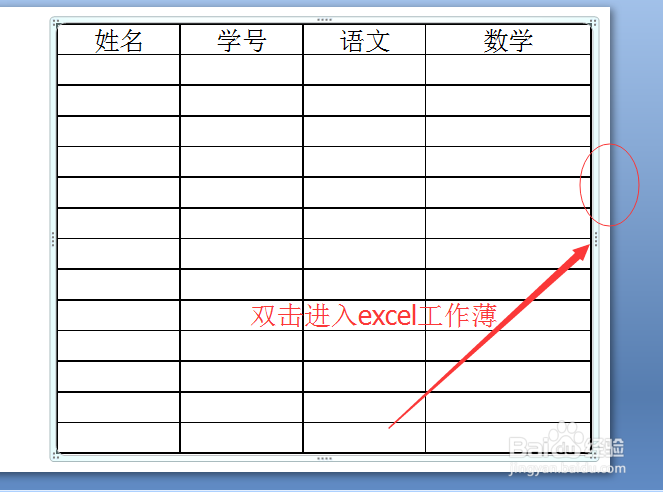
4、双击excel表格外表框可以在打开excel进行编辑,效果见下图。
Microsoft OfficePowerPoint 如何插入excel对象

  • 【PPT技巧】PPT如何绘制云形状
  • wps中如何设置图片的螺旋向左动画(129)
  • 如何在LibreOffice修改字体
  • 如何用excel制作PPT里点击弹出带链接图片效果
  • 怎样自制好喝的柠檬百香果饮品
  • 热门搜索
    重阳节手抄报简单易画 冬天的手抄报 立夏手抄报 关于廉洁的手抄报 我和我的祖国手抄报内容 劳动节手抄报内容 儿童心理健康手抄报 抗击病毒手抄报内容 爱我中华手抄报内容 119消防安全手抄报图片