1、首先,进行打开一个需要进行打包成文件夹的ppt的文件。
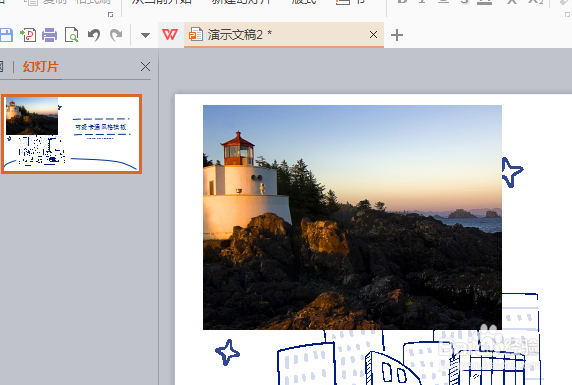
2、然后进行点击左上角中的 wps演示下拉的按钮。

3、点击演示的下拉按钮之后,弹出了下拉菜单选中选中为 文件 选项,弹出下一级菜单选中为 文件打包。
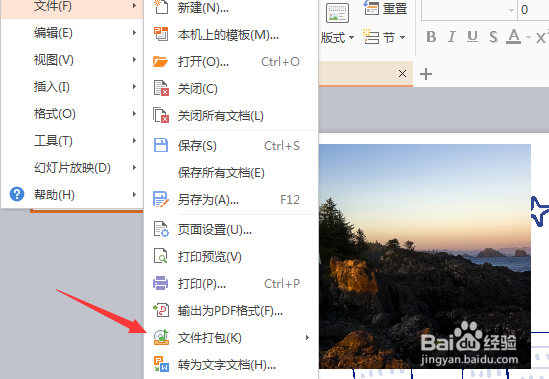
4、弹出了下一级菜单选中为 打包成文件夹 的选项。

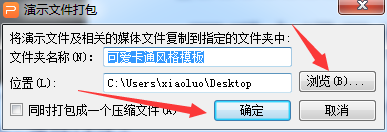
5、就会弹出了一个演示文件打包窗口当中,进行选中输入文件夹名称,和进行保存的位置。
6、然后进行点击打开文件夹按钮。
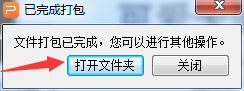
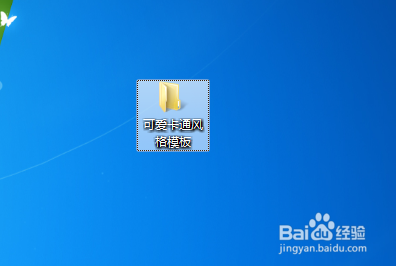
7、这样就把ppt的打包成了一个文件夹上了。
时间:2026-04-22 21:48:07
1、首先,进行打开一个需要进行打包成文件夹的ppt的文件。
2、然后进行点击左上角中的 wps演示下拉的按钮。
3、点击演示的下拉按钮之后,弹出了下拉菜单选中选中为 文件 选项,弹出下一级菜单选中为 文件打包。
4、弹出了下一级菜单选中为 打包成文件夹 的选项。
5、就会弹出了一个演示文件打包窗口当中,进行选中输入文件夹名称,和进行保存的位置。
6、然后进行点击打开文件夹按钮。
7、这样就把ppt的打包成了一个文件夹上了。
