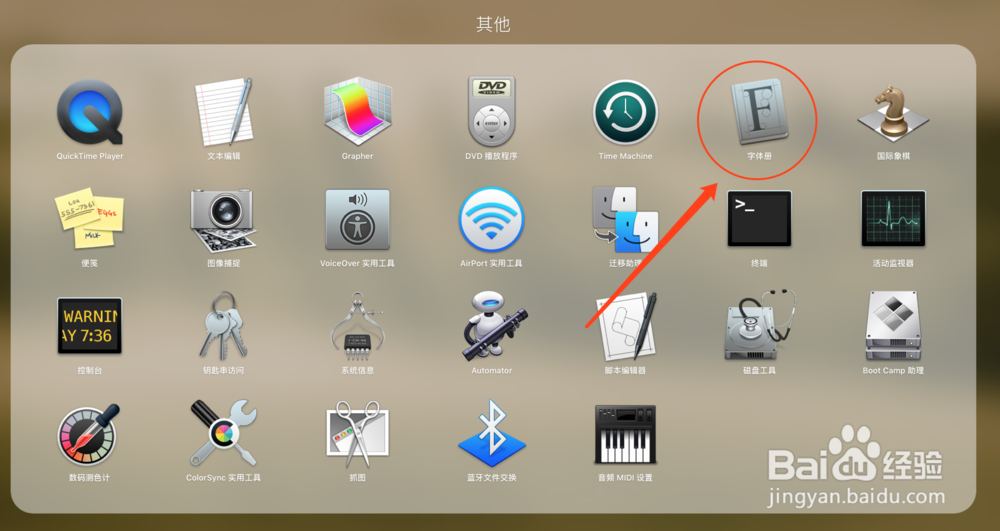
1、首先,打开Dock菜单栏中的【Launchpad】,在【其他】文件夹中找到【字体册】
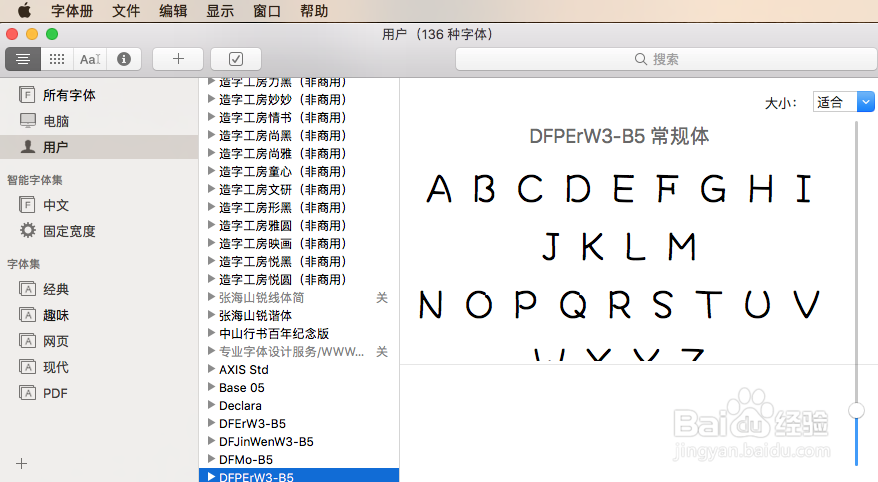
2、这时,我们就可以看到Mac中已安装的字体库
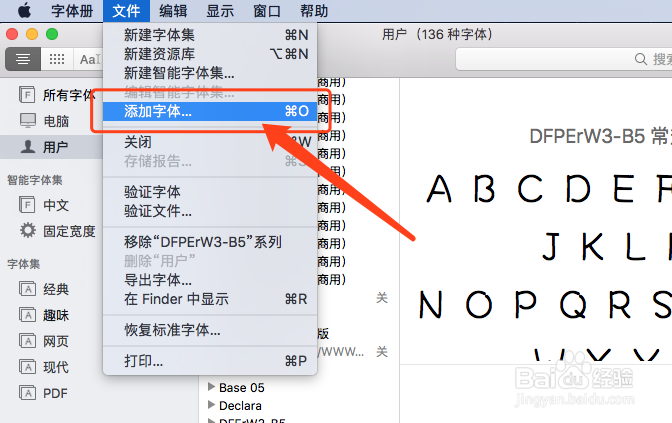
3、在当前打开的字体册中,点击顶部菜单【文件】,选择【添加字体】,还有一种办法就是点击【+】小按钮也是可以的
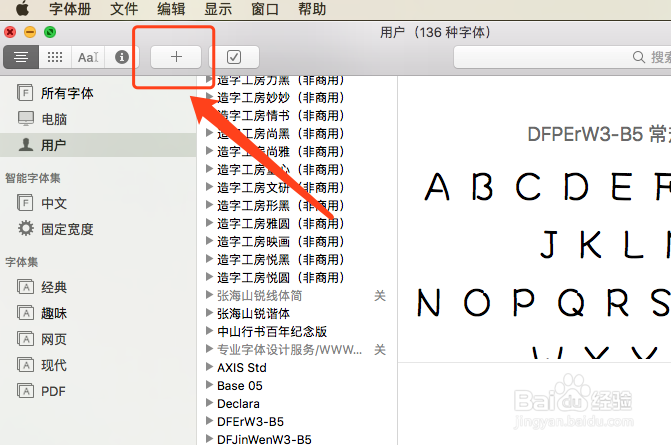
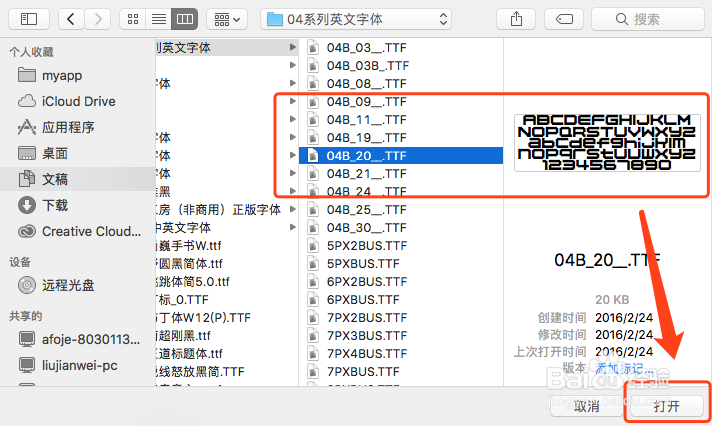
4、根据文件目录,选择我们要安装的字体,点击【打开】按钮即可
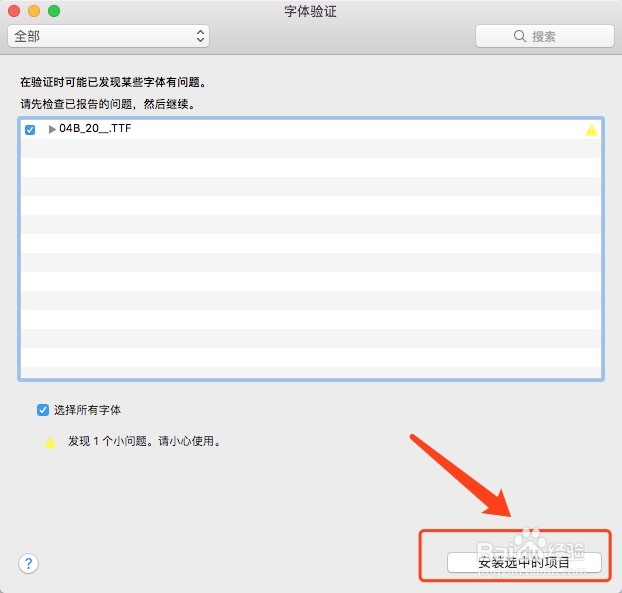
5、有一种情况可能会出现,安装的过程中,系统会对字体做验证,如果存在问题,会弹出一个字体验证的弹窗,那么我们可以在弹窗中,点击【安装选中的项目】即可安装成功
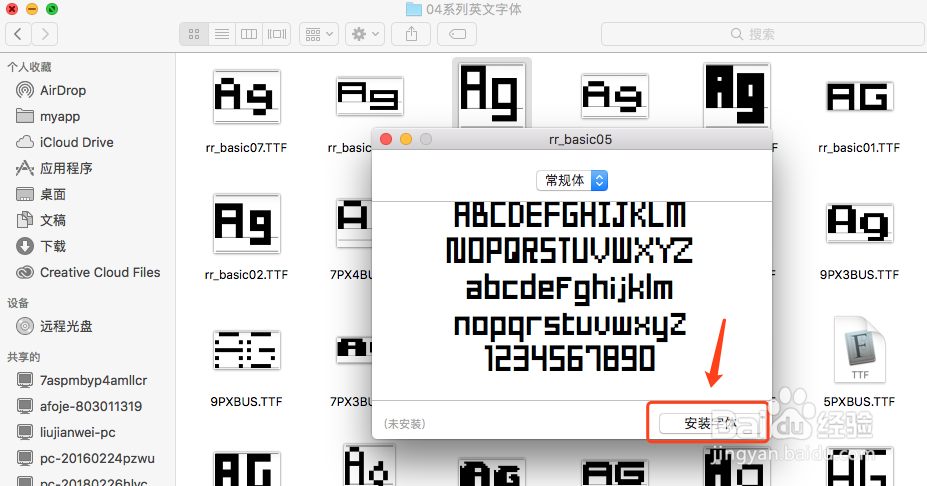
1、打开我们准备要安装的finder文件夹
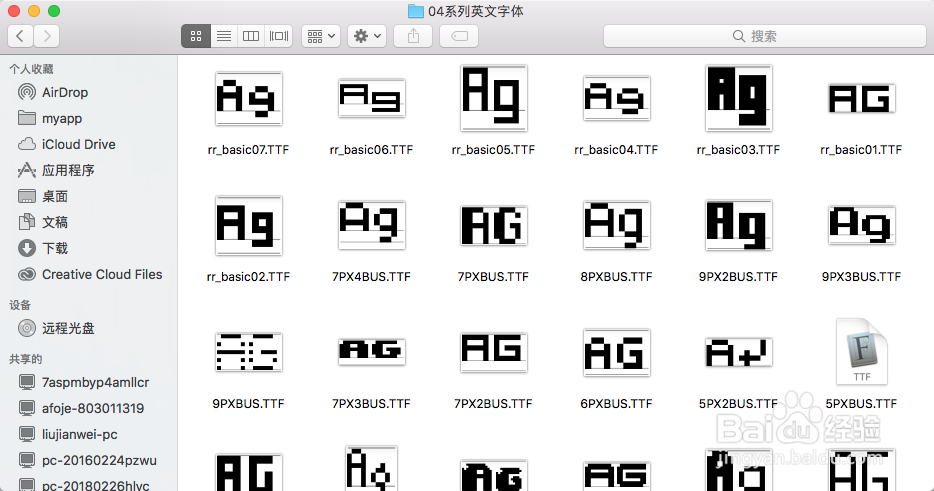
2、选择我们要安装的文字,双击打开,就会出现一个小对话框,点击【安装字体】按钮
1、在【字体册】中选择想要移除的字体,然后在顶部菜单中找到【文件】-【移除该字体系列】,那么“字体册”就会把该字体移动到“废纸篓”
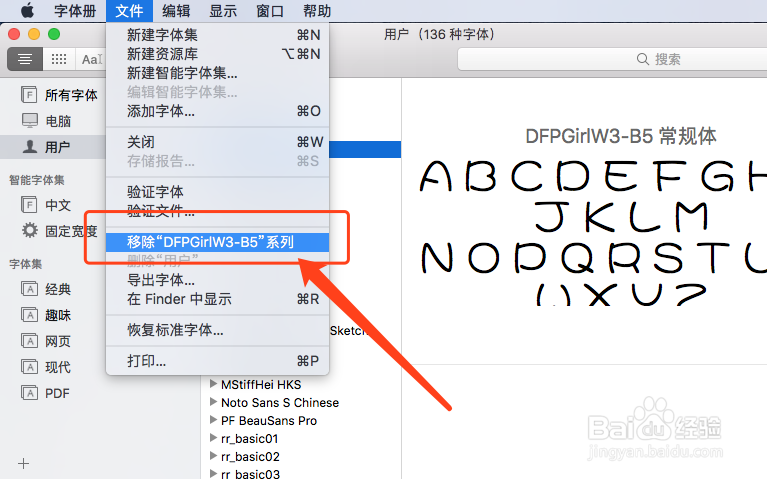
2、还有一个办法,在【字体册】中选择想要移除的字体,然后右键单击找到【移除该字体系列】选项即可

1、在【字体册】中选择想要停用的字体,在顶部菜单中找到【编辑】-【停用该字体系列】,已停用字体的字体名称旁边会显示“关闭”。注意:操作后,系统会对这部分字体只是停用,并没有进行移除哦

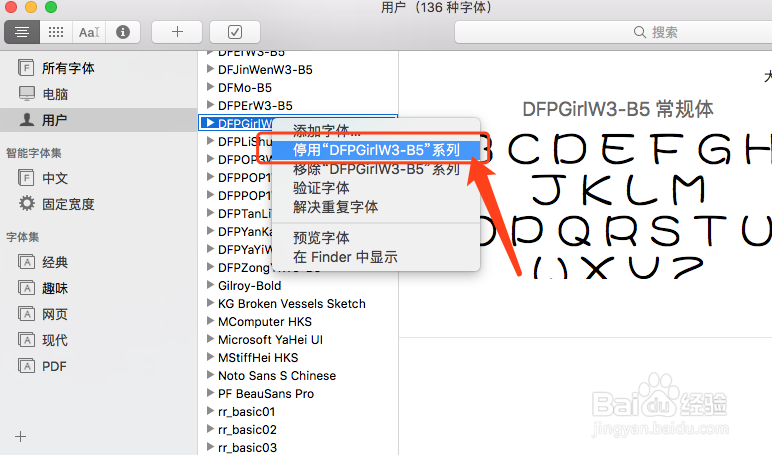
2、另一个办法,在【字体册】中选择想要停用的字体,然后右键单击找到【停用】选项,那么“字体册”将对其进行停用