1、新建一个EXCEL工作表,并输入需要制作圆形图的数据
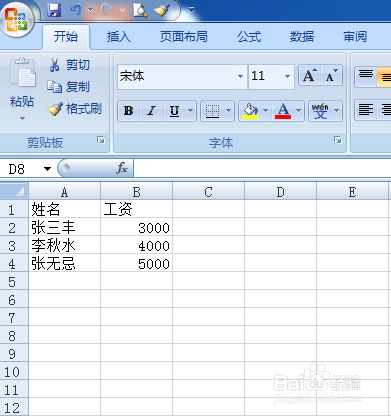
2、选中要制作图表的数据,在功能区找到插入,而后找到图表图表,如图 找到向下的箭头
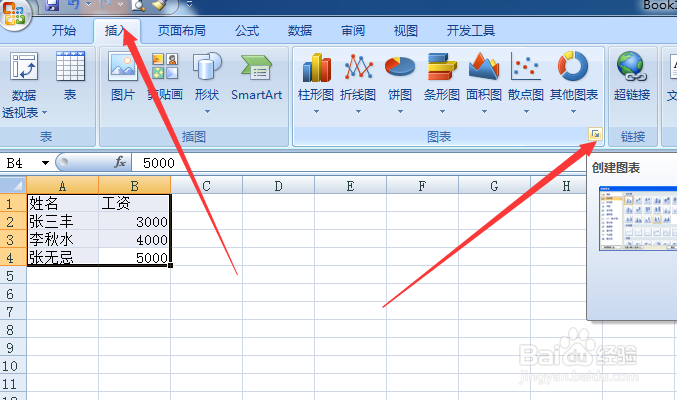
3、点击向下的箭头,进入图表对话框,
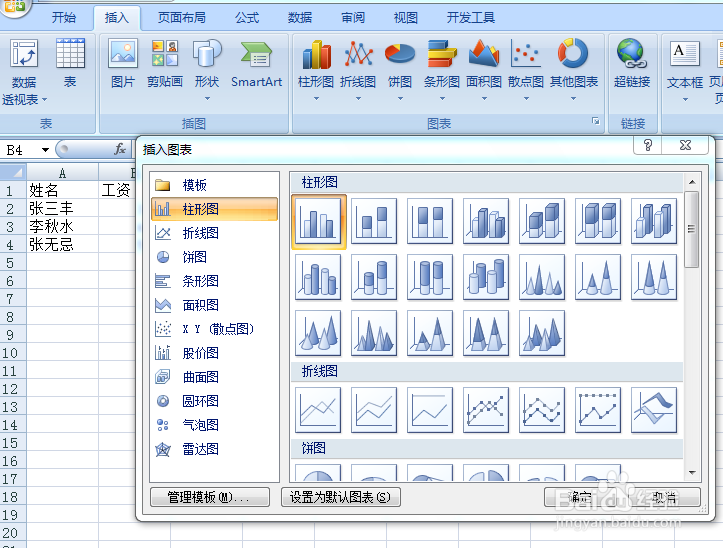
4、点击环形图,而后找到适合我们的一种图表样式

5、确定后,工作表上就出现了符合数据要求的环形图
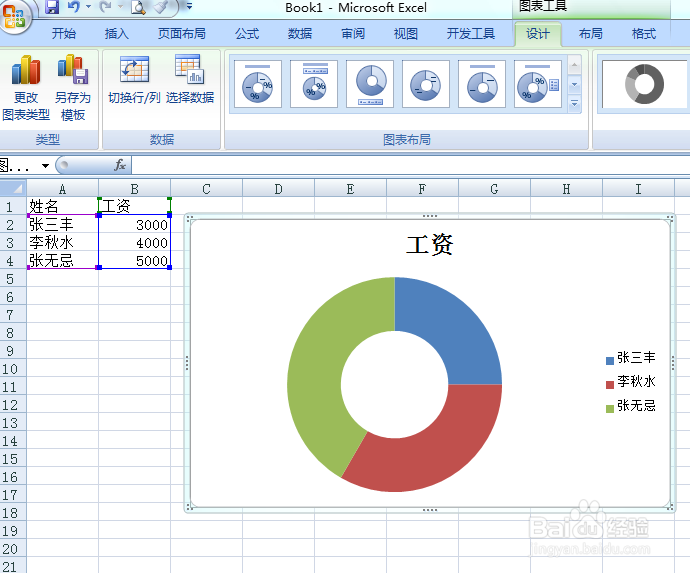
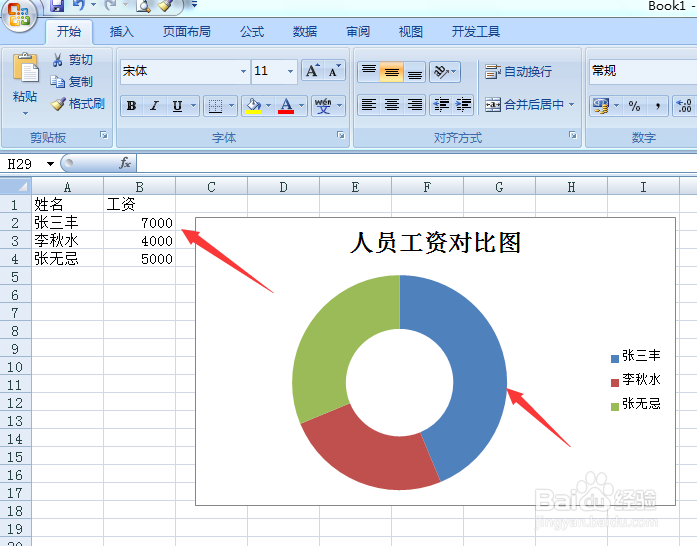
6、修改环形图标题为人员工资对比,最终效果如图

7、修改数据区域任一一个人的工资,我们发现,环形图会自动更新,
时间:2026-04-23 10:48:45
1、新建一个EXCEL工作表,并输入需要制作圆形图的数据
2、选中要制作图表的数据,在功能区找到插入,而后找到图表图表,如图 找到向下的箭头
3、点击向下的箭头,进入图表对话框,
4、点击环形图,而后找到适合我们的一种图表样式
5、确定后,工作表上就出现了符合数据要求的环形图
6、修改环形图标题为人员工资对比,最终效果如图
7、修改数据区域任一一个人的工资,我们发现,环形图会自动更新,
