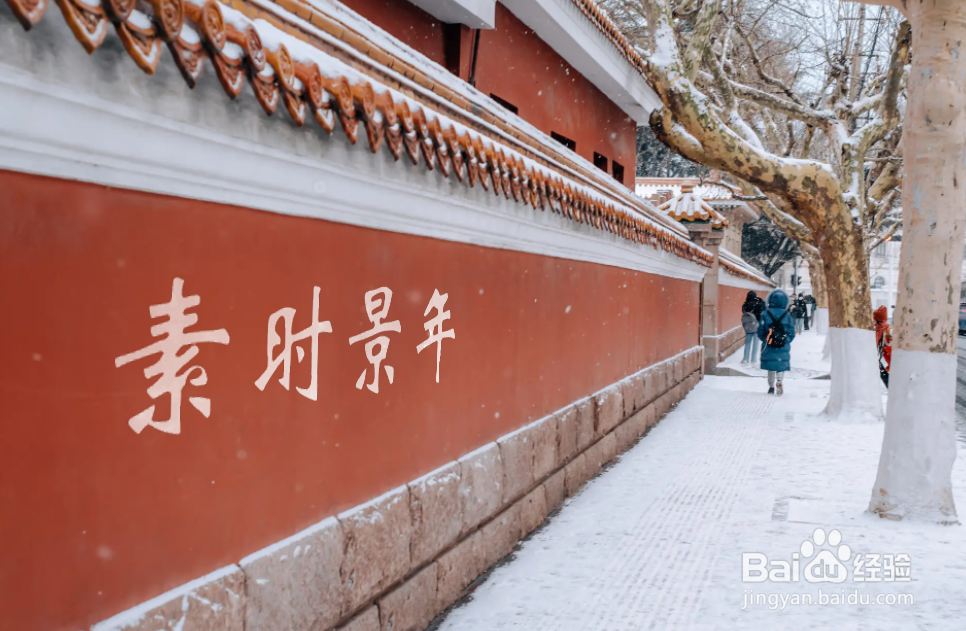
Photoshop怎么在墙面写字?

 时间:2026-04-24 21:07:22

1、首先,我们打开Photoshop,点击屏幕框选的【打开】,打开需要处理的图片。

Photoshop怎么在墙面写字?

2、下面,我们选择文字工具,在画布上输入文字,并调整好字体、字号、颜色等属性。
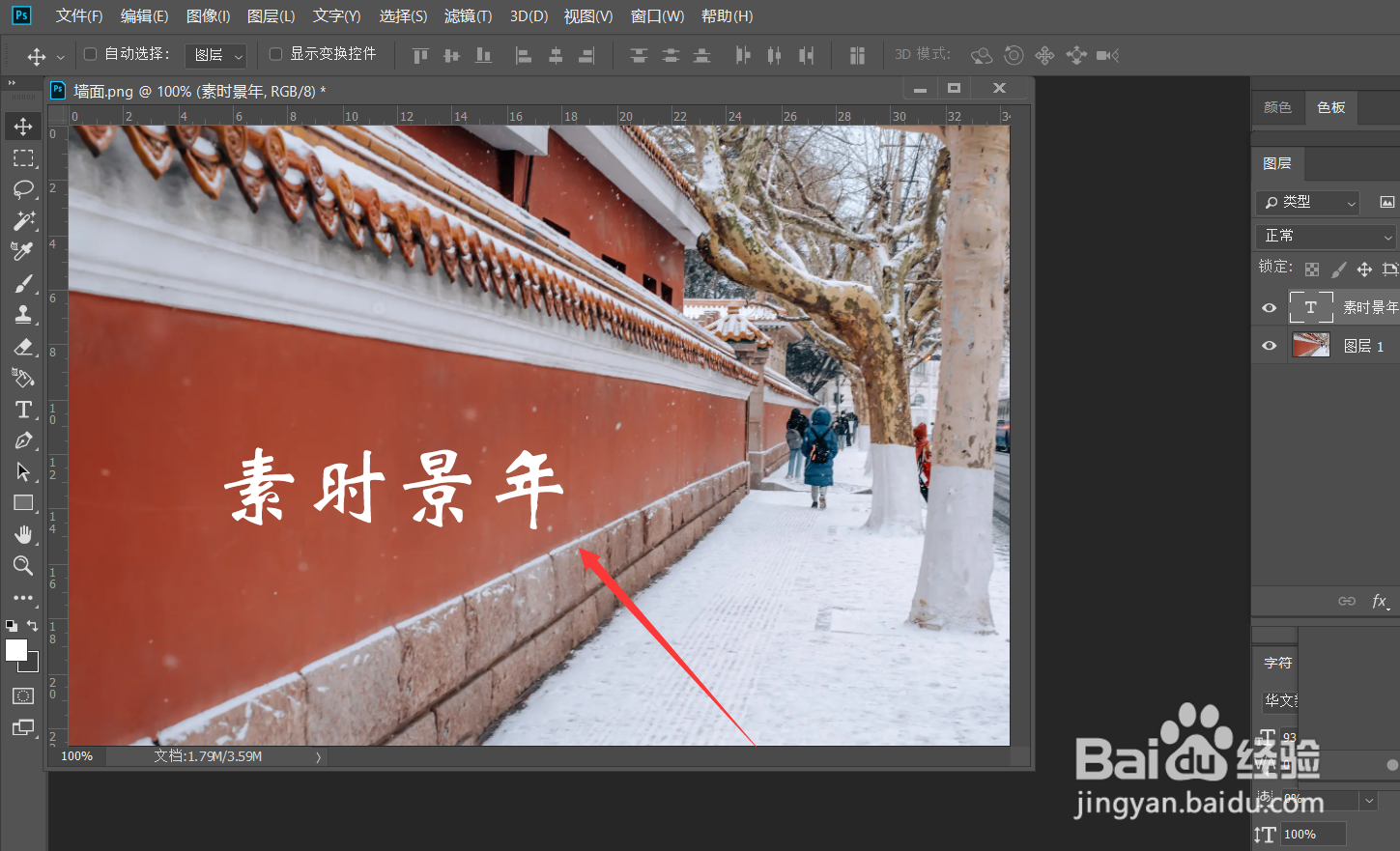
Photoshop怎么在墙面写字?

3、下面,我们按住ctrl键点击文字图层缩略图,载入文字选区。

Photoshop怎么在墙面写字?

4、按ctrl+c复制文字选区,然后取消选区,隐藏文字图层,新建空白图层,点击菜单栏的【滤镜】——【消失点】。

Photoshop怎么在墙面写字?

5、在【消失点】页面中,我们沿着墙面的走向选取需要输入文字的区域,如下图。

Photoshop怎么在墙面写字?

6、按ctrl+v粘贴文字,并将其拖动在选框中,如下图所示。

Photoshop怎么在墙面写字?

7、最后,我们双击文字图层,打开图层混合模式页面,调整【下一图层】的滑块,如下图所示,这样,墙面写字操作就完成了。

Photoshop怎么在墙面写字?

Photoshop怎么在墙面写字?

  • PS怎么创建文字在墙上的效果
  • ps怎么做文字凹陷效果
  • ps怎么把文字打在墙上,感觉是墙上刻出来的一样
  • Photoshop怎么制作墙面字?
  • 怎样用PS制作图像的反光效果
  • 热门搜索
    大手拉小手手抄报 一年级手抄报图片 爱鸟护鸟手抄报 爱劳动手抄报内容 生物手抄报图片 团结手抄报 跟读书有关的手抄报 关于读书手抄报图片 关于三国演义的手抄报 手抄报之家