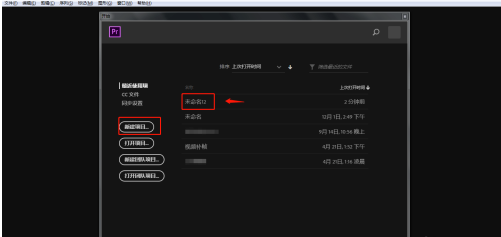
1、首先在电脑中打开PR软件,点击新建项目,创建剪辑项目。
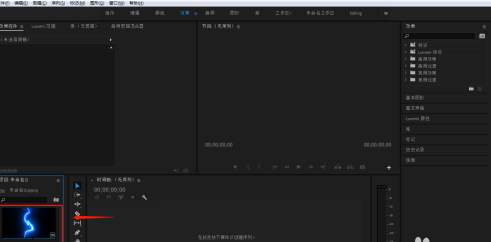
2、点击软件的左下方区域,将需要的视频素材导入。
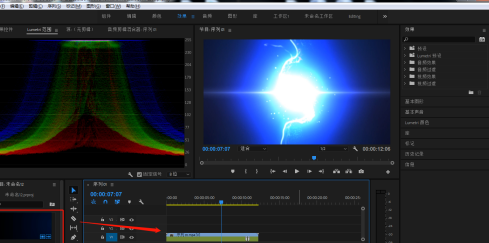
3、长按鼠标左键,将左侧导入的视频素材拖动到右侧时间轴上方。
4、点击右侧效果窗口中的“基本声音”“对话”,进入对话窗口。

5、点击创意窗口中的混响预设,将预设设置为“加粗语音”效果。
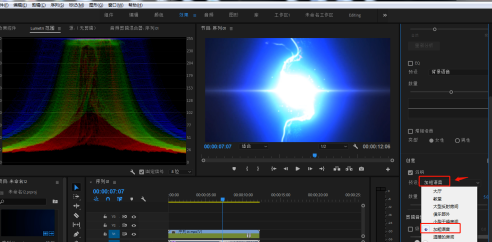
6、处理完成后,加粗语音混响效果就完成了。
时间:2026-05-02 08:04:35
1、首先在电脑中打开PR软件,点击新建项目,创建剪辑项目。
2、点击软件的左下方区域,将需要的视频素材导入。
3、长按鼠标左键,将左侧导入的视频素材拖动到右侧时间轴上方。
4、点击右侧效果窗口中的“基本声音”“对话”,进入对话窗口。
5、点击创意窗口中的混响预设,将预设设置为“加粗语音”效果。
6、处理完成后,加粗语音混响效果就完成了。
