Office 2010 OutLook 邮箱设置

 时间:2026-02-14 00:09:06

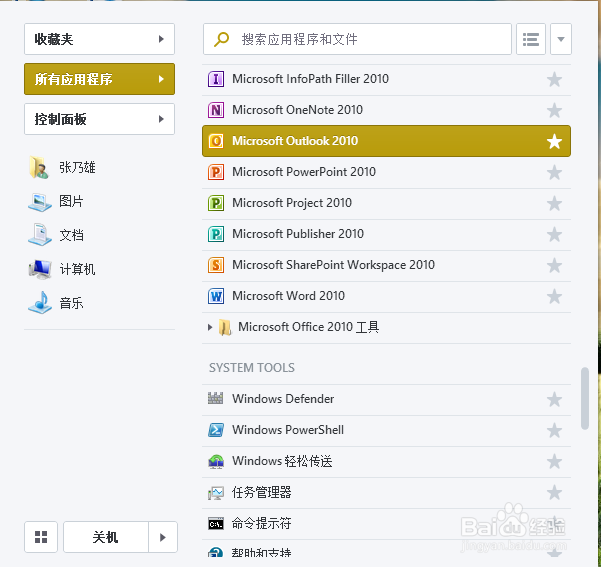
1、1 打开OutLook

Office 2010 OutLook 邮箱设置

2、1.1 从来未使用过OutLook会在第一次启动时进行初始化提示

Office 2010 OutLook 邮箱设置

Office 2010 OutLook 邮箱设置

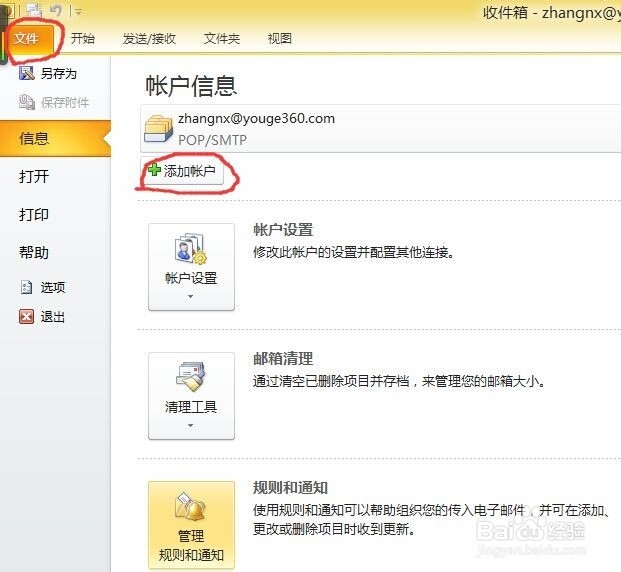
3、1.2 已经使用过OutLook直接选择“文件”>>“添加账户”

Office 2010 OutLook 邮箱设置

4、2 选择“手动配置服务器设置或其他服务器类型 ”

Office 2010 OutLook 邮箱设置

5、3 选择“Internet 电子邮件”

Office 2010 OutLook 邮箱设置

6、4 填写邮箱设置的相关信息,以QQ企业邮箱为例:

(1)     接收邮件服务器:pop.exmail.qq.com

(2)     发送邮件服务器(SMTP):smtp.exmail.qq.com

(3)     填写邮箱账号和密码

Office 2010 OutLook 邮箱设置

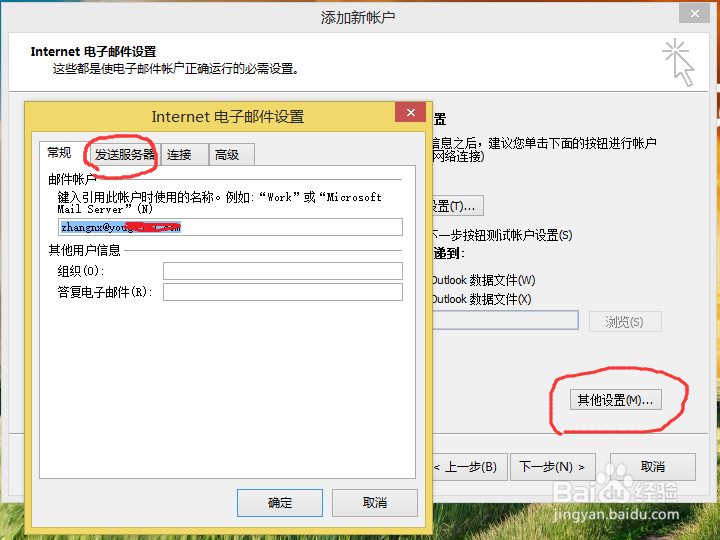
7、5 填写完邮件服务器信息和账号密码信息后,点击“其他设置”>>“发送服务器”
Office 2010 OutLook 邮箱设置

8、6 勾选“我的发送服务器(SMTP)要求验证”,勾选“登录使用”,并填写用户名和密码,即邮件的账号和密码,填写完毕点击“确定”。

Office 2010 OutLook 邮箱设置

9、7 完成以上信息填写后,点击“下一步”。OutLook将进行邮件发送和接收测试,大概需要十到几十秒。测试完成后状态会显示“已完成”,这些点击“关闭”对话框。

Office 2010 OutLook 邮箱设置

10、8 点击“完成”,完成OutLook设置。然后返回界面点击右上角“发送/接收所有文件”即可完成同步服务器邮件

Office 2010 OutLook 邮箱设置

  • Win10系统怎么取消密码保护
  • 华为笔记本进bios按什么键
  • win10账户怎么设置
  • win10怎么设定自动切换时区?
  • Windows系统语言包怎么安装
  • 热门搜索
    关于爱国的手抄报内容 古诗词手抄报内容 防震减灾的手抄报 电脑手抄报 爱读书手抄报内容 趣味数学手抄报 精美手抄报图片 安全在我心手抄报 学法懂法守法手抄报 我心中的红十字手抄报