文档照片打印背景黑PS处理方式

 时间:2024-10-23 11:59:18

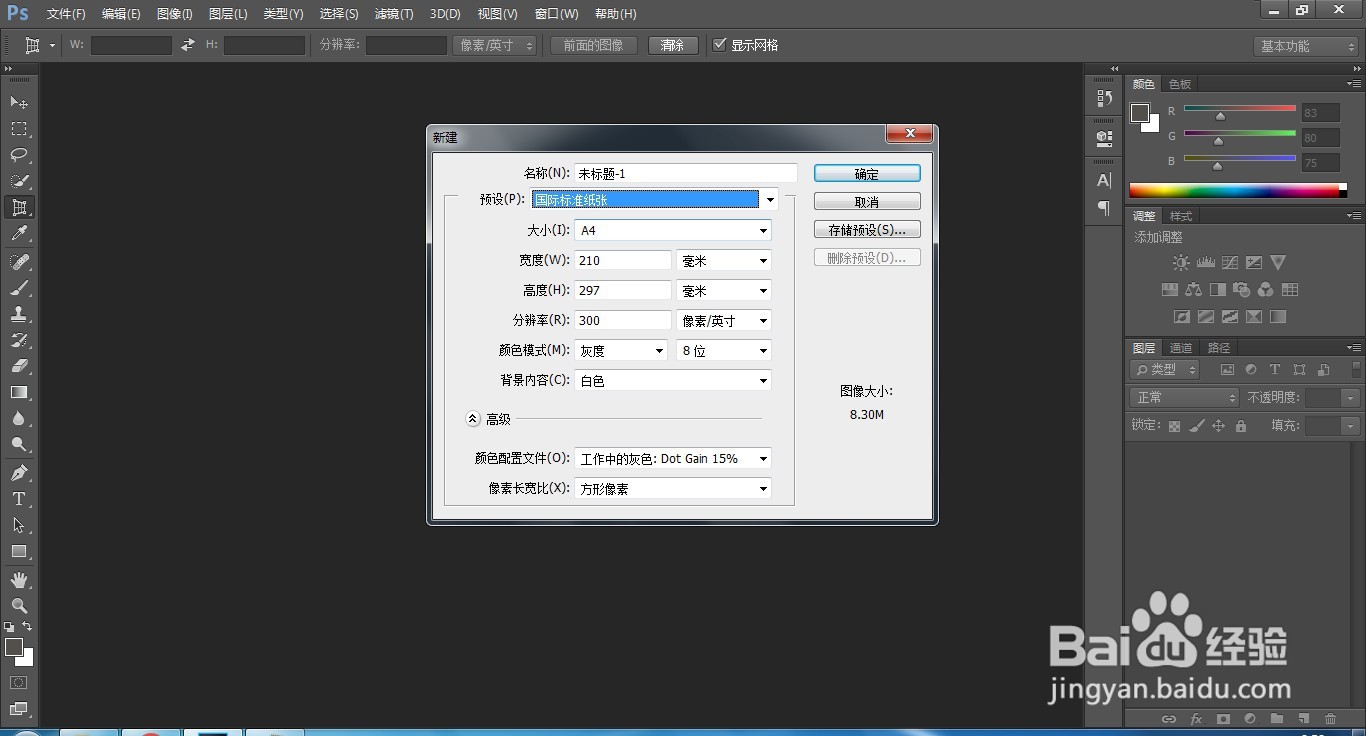
1、打开PS软件,并新建一个图层,这里选择A4纸大小的格式
文档照片打印背景黑PS处理方式

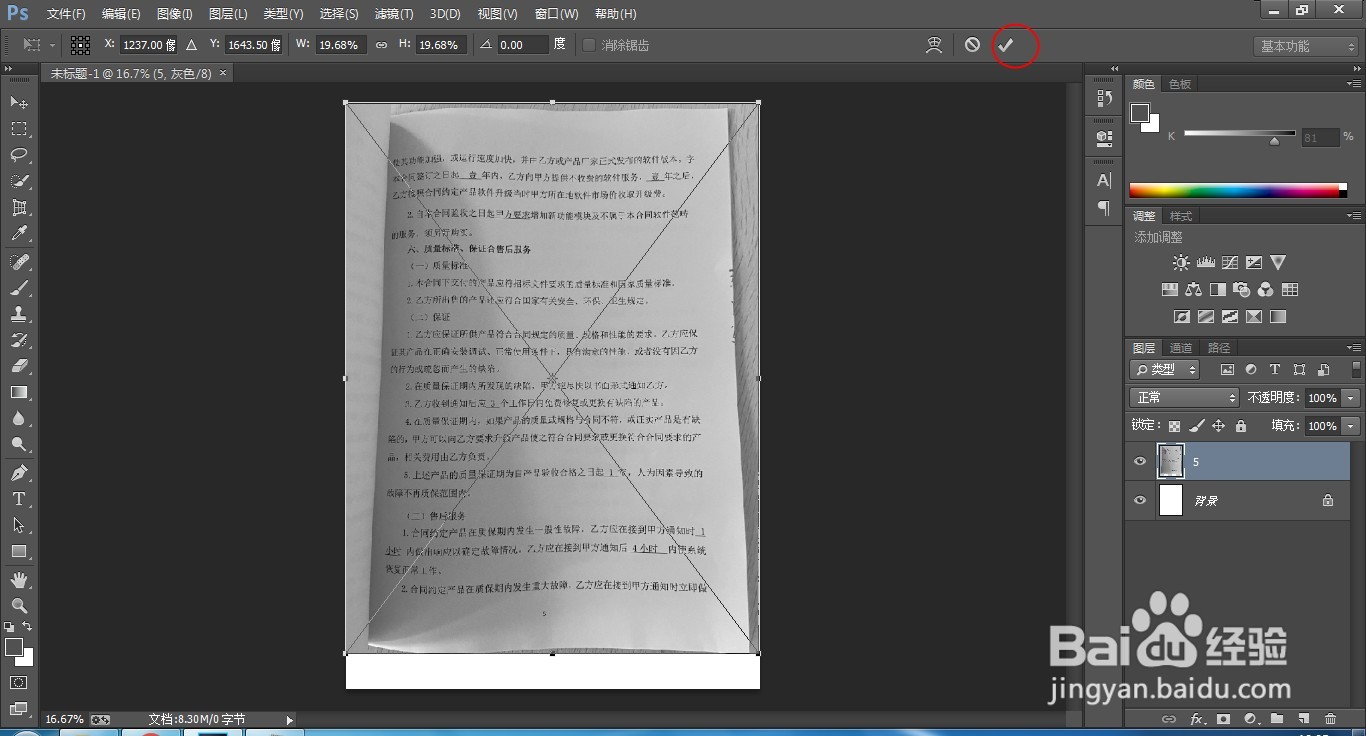
2、将照片格式的文件拖入新建的图层内,并进行置入,如下图所示

文档照片打印背景黑PS处理方式

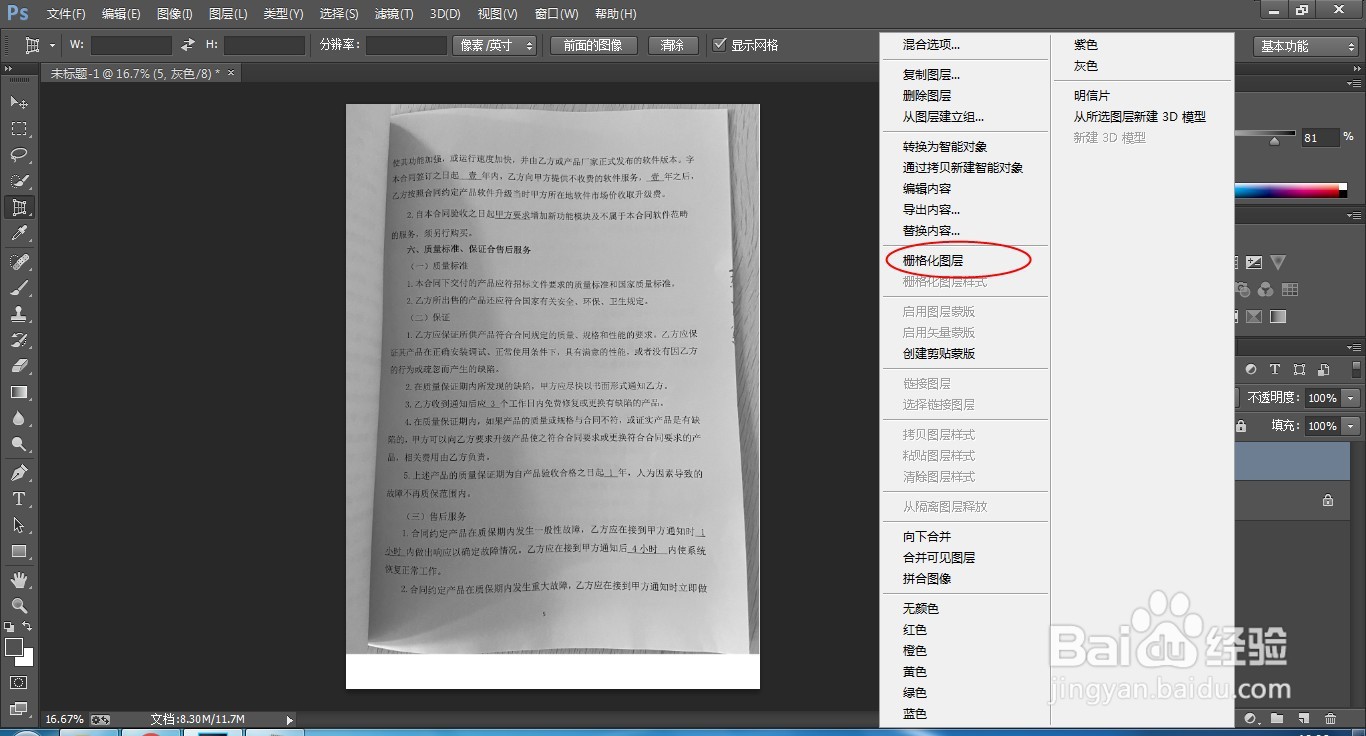
3、由于图像是智能对象状态,需要对图像进行栅格化图层后再进行下一步操作

文档照片打印背景黑PS处理方式

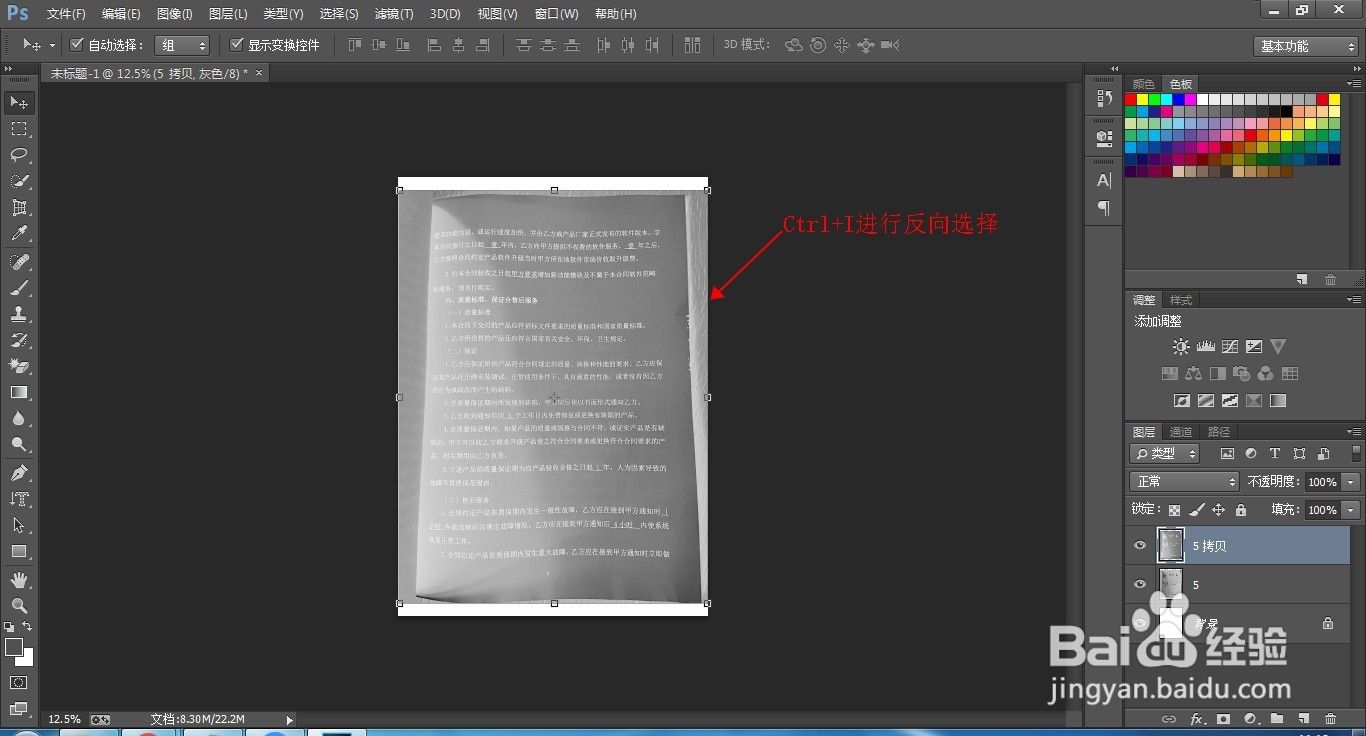
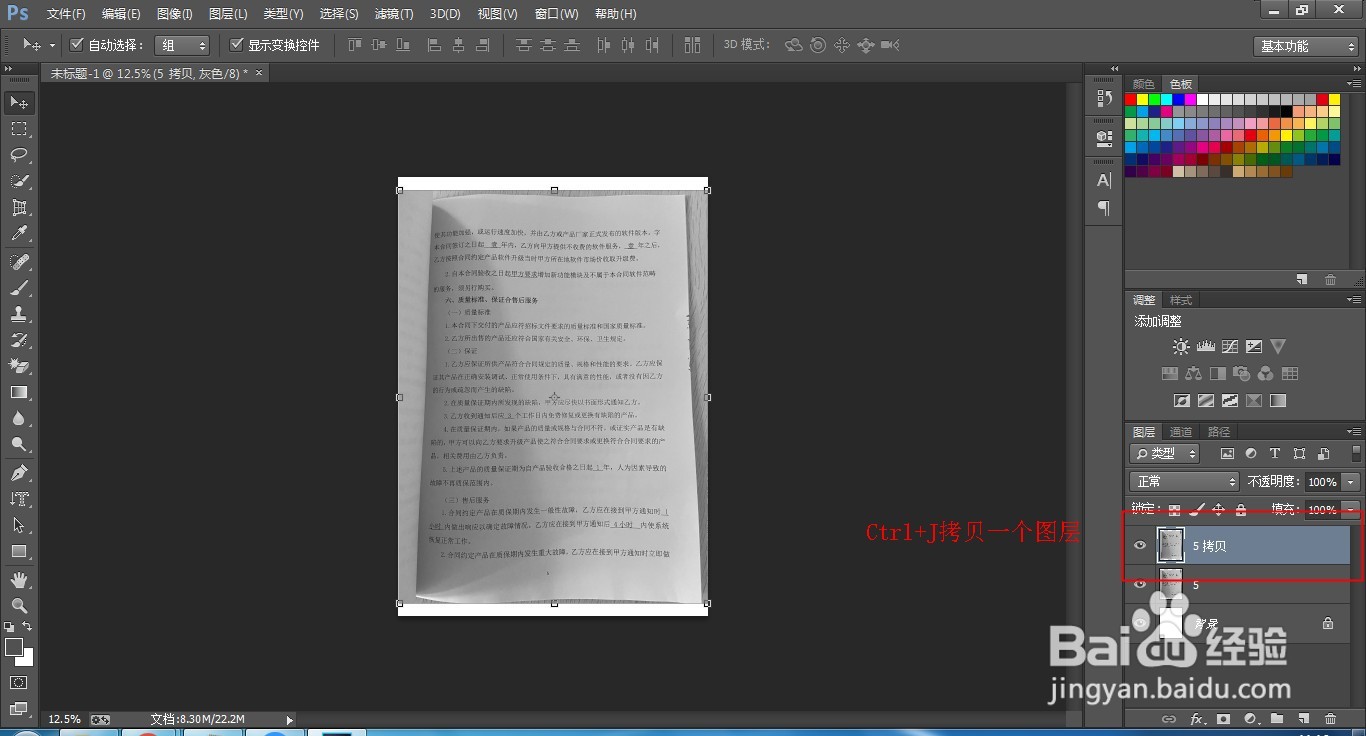
4、选择图片所在图层进行Ctrl+J操作,即可复制一个图层,然后Ctrl+I进行图片反相,如下图所示
文档照片打印背景黑PS处理方式文档照片打印背景黑PS处理方式

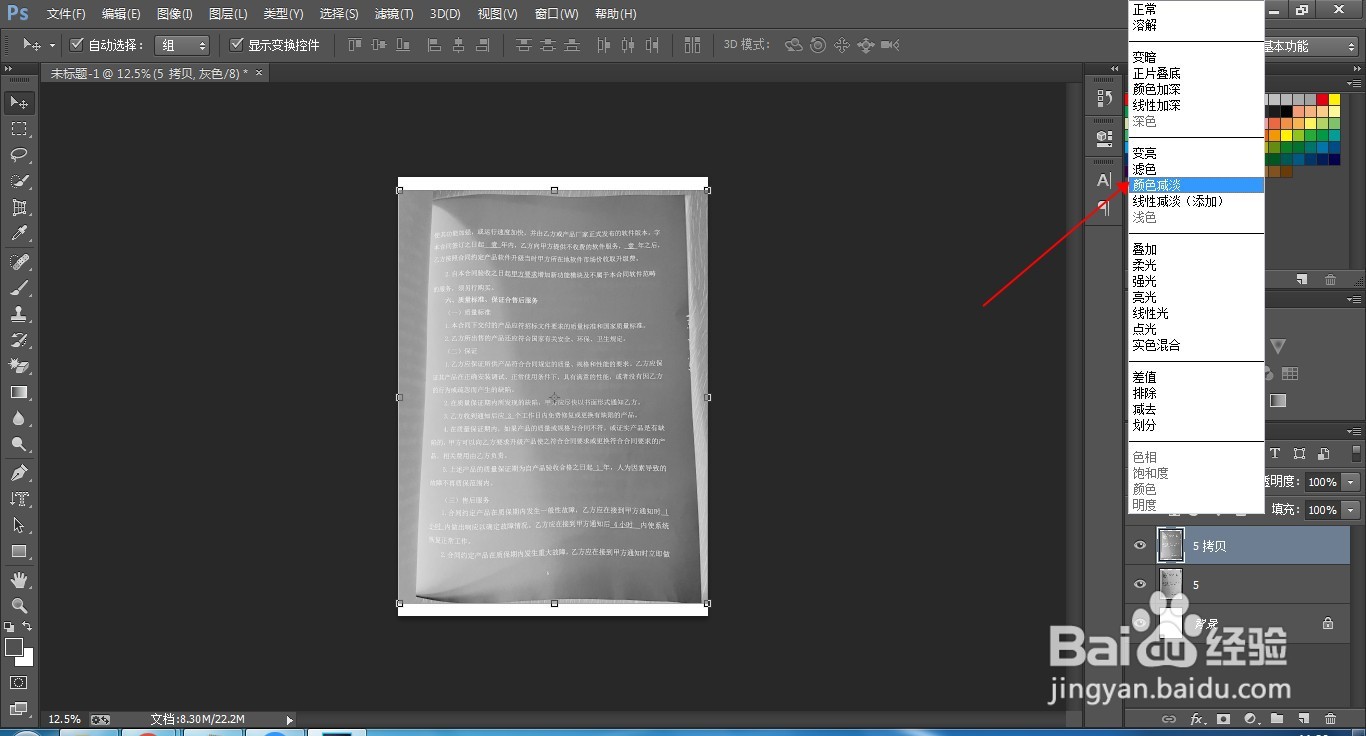
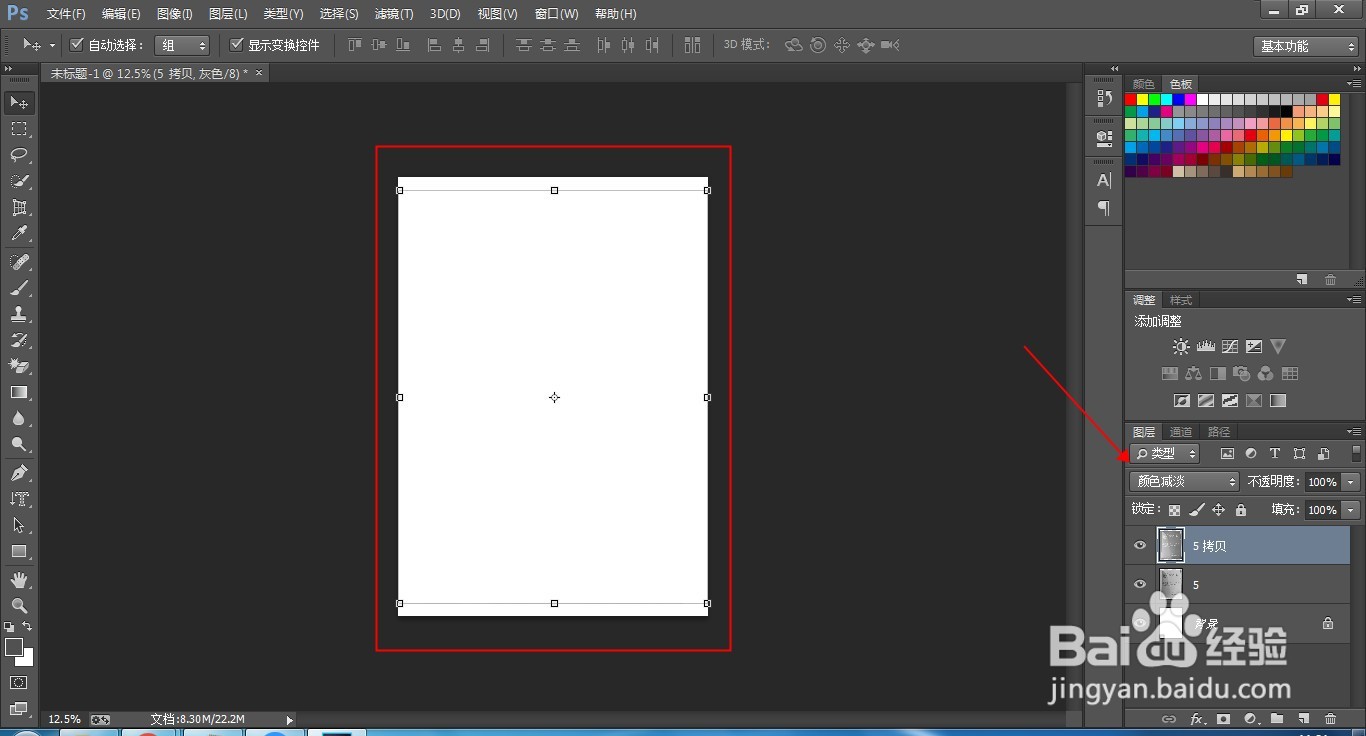
5、接下来将图层混合模式改为颜色减淡,我们看到图片已经变成白色一片了

文档照片打印背景黑PS处理方式文档照片打印背景黑PS处理方式

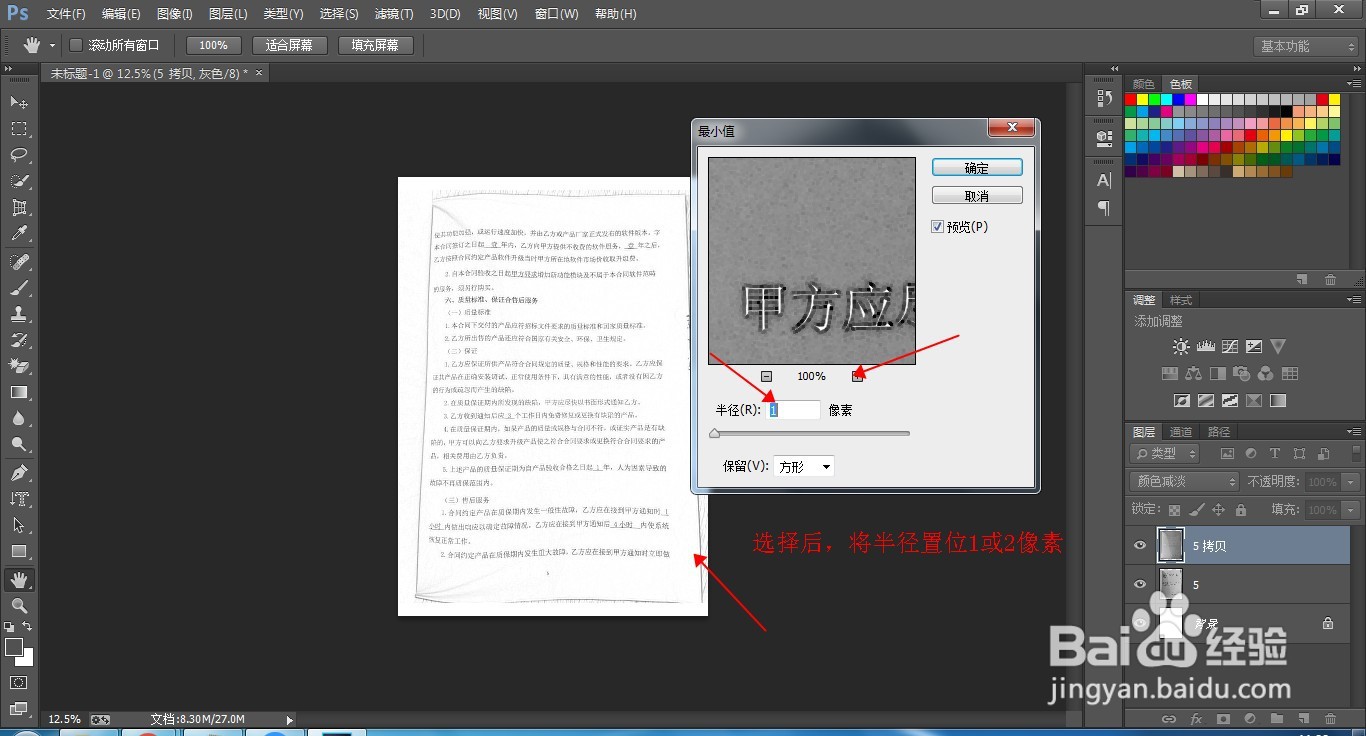
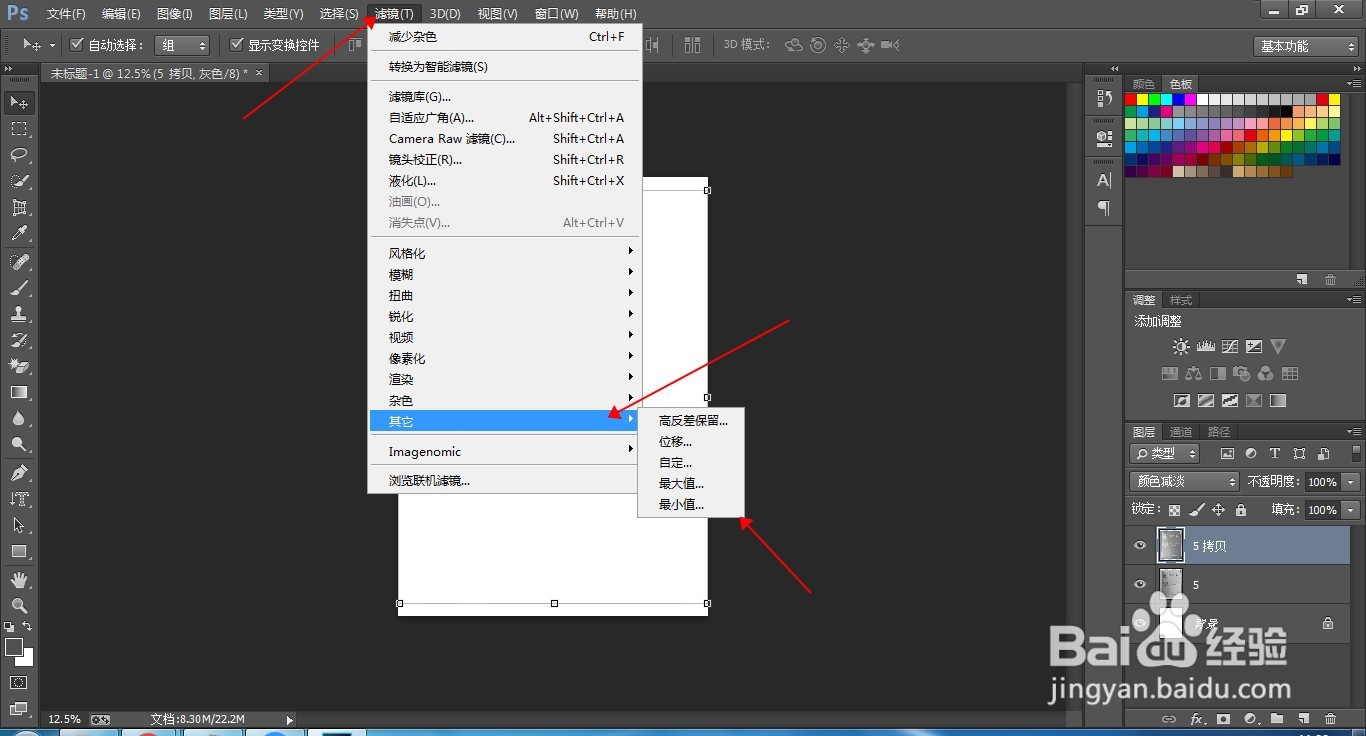
6、我们再点击滤镜,选择其他下的最小值,最好将半径设置为1-2,透明度100%
文档照片打印背景黑PS处理方式文档照片打印背景黑PS处理方式

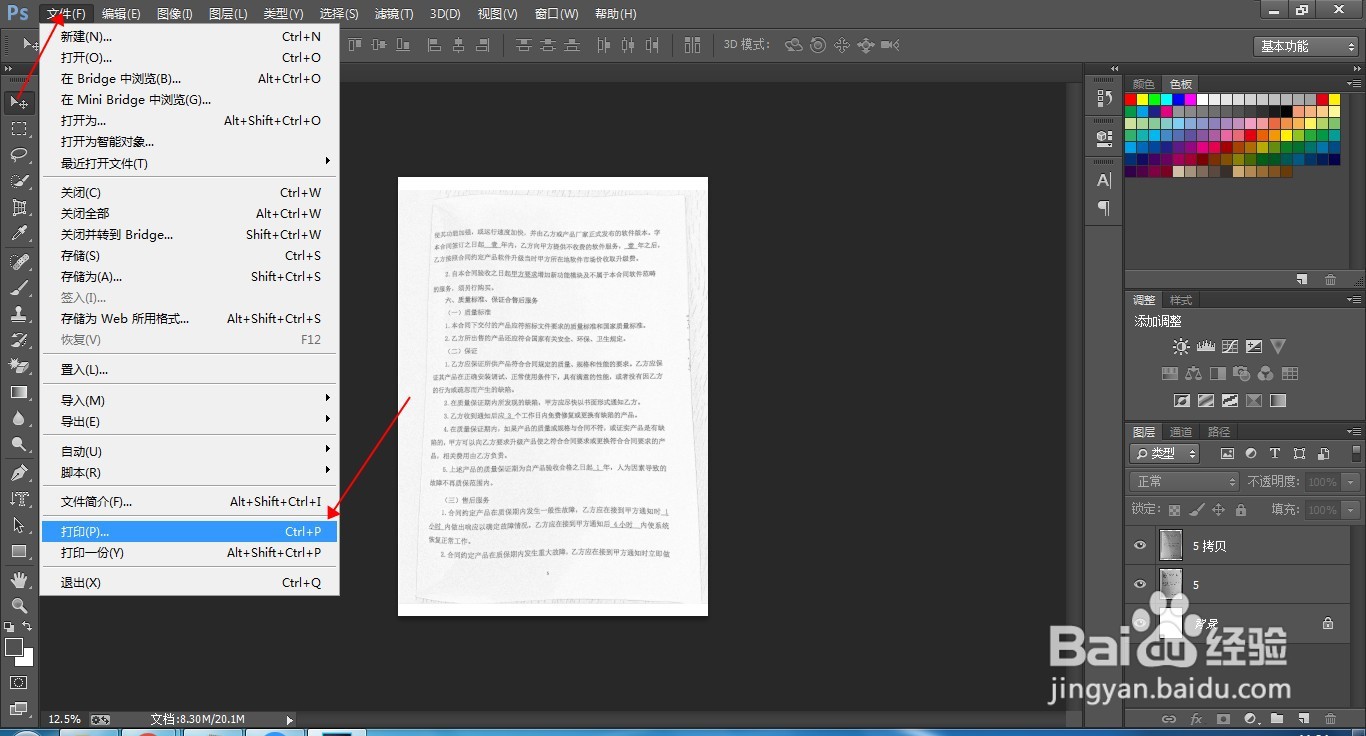
7、这一步当我们点击确认后,就可以看到文字已经显示出来了,且背景已变成正常白底黑字的模式,接下来我们就可以打印或者保存即可
文档照片打印背景黑PS处理方式
  • Photoshop将图片中模糊文字变清晰的具体方法
  • PS中如何把图片调正
  • 图片中的文字颜色太浅怎么用ps加深
  • ps 怎么加深图片文字
  • 如何用ps做出钢印效果?
  • 热门搜索
    七年级上册历史手抄报 我爱文学的手抄报 节约用水手抄报大全 经典诵读手抄报图片 与诗同行手抄报 关于马的手抄报图片 重阳节手抄报内容30字 消防手抄报资料 为国家富强而奋斗的杰出人物手抄报 我心中的祖国手抄报