1、打开一个需要编辑的excel表格。

2、选择相邻单元格。

3、点击“公式”菜单。

4、点击“插入函数”。

5、类别里选择全部

6、选择”COUNTIF“函数。

7、点击”确定“按钮。

8、第一项输入$B$2:B2

9、第二项输入B2

10、确定后得到第一个统计数据值。

11、点击开始菜单中的“排序和筛选”。

12、在上方选择只勾选1
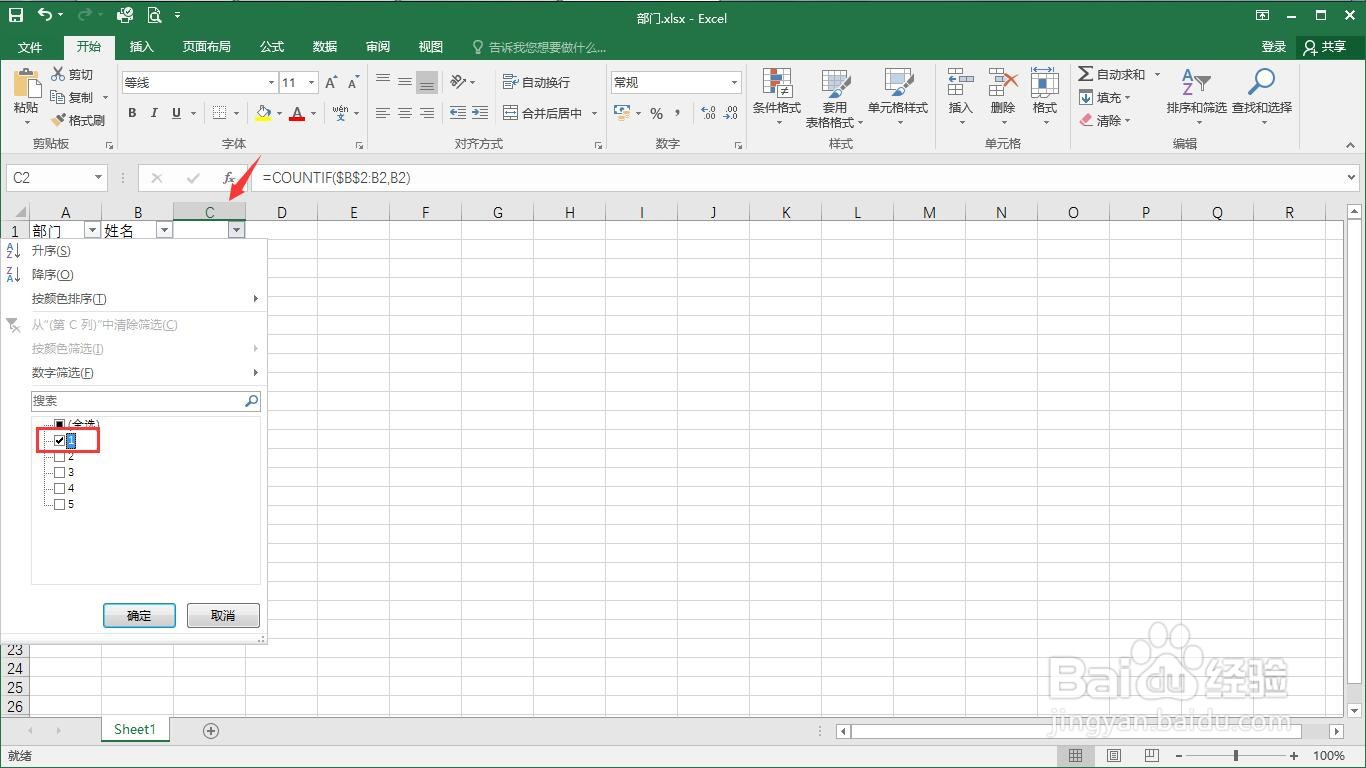
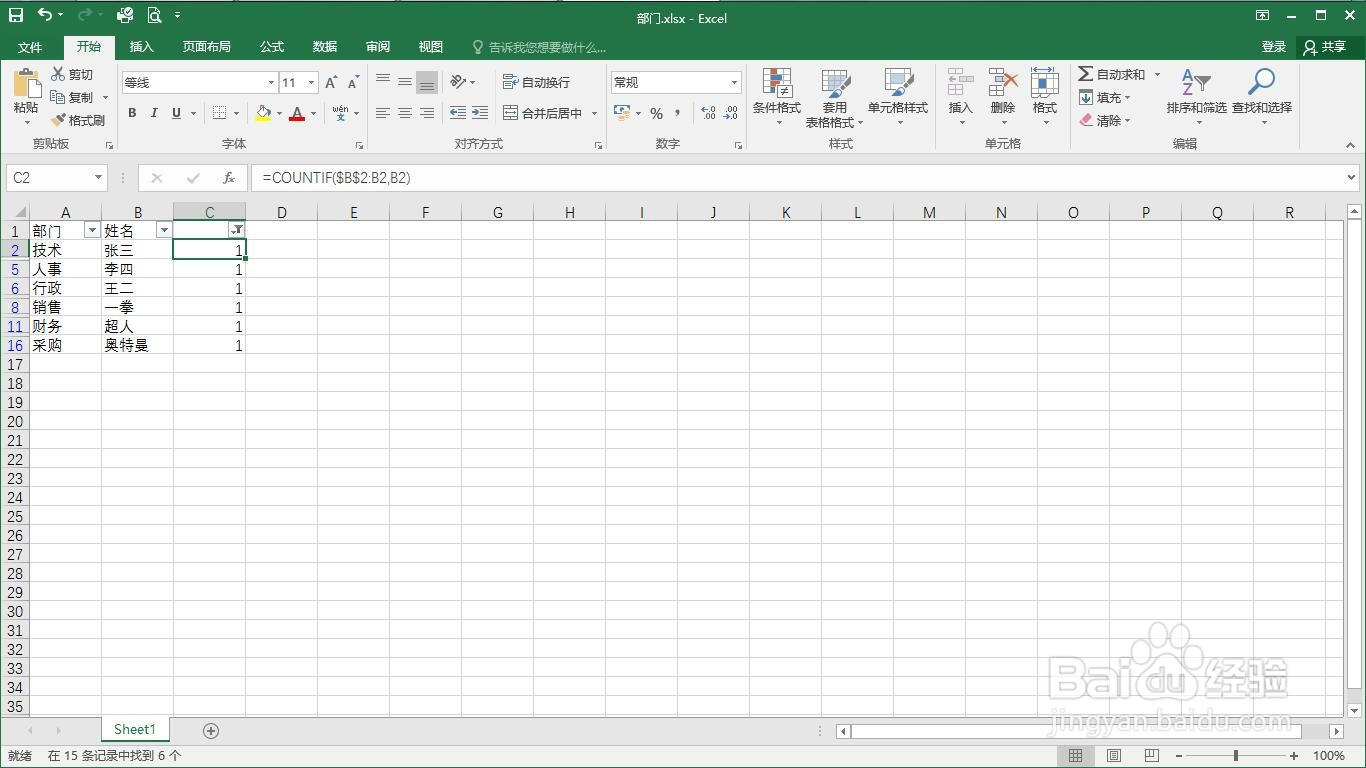
13、这样就完成了数据区域的唯一值
时间:2026-04-21 23:43:37
1、打开一个需要编辑的excel表格。
2、选择相邻单元格。
3、点击“公式”菜单。
4、点击“插入函数”。
5、类别里选择全部
6、选择”COUNTIF“函数。
7、点击”确定“按钮。
8、第一项输入$B$2:B2
9、第二项输入B2
10、确定后得到第一个统计数据值。
11、点击开始菜单中的“排序和筛选”。
12、在上方选择只勾选1
13、这样就完成了数据区域的唯一值
