word怎样制作信笺纸

 时间:2026-05-06 11:28:47

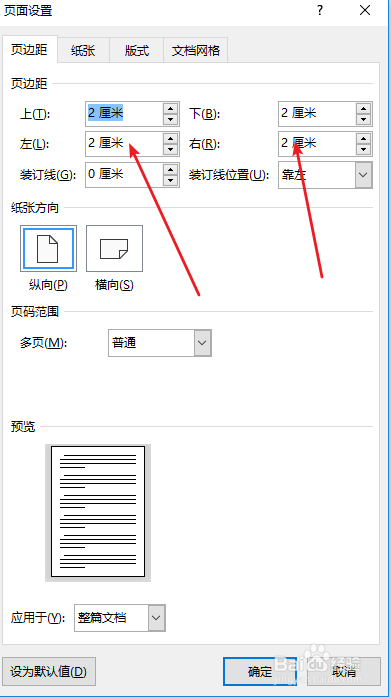
1、首先我们点击布局,选择页边距,选择自定义页边距。

word怎样制作信笺纸

2、然后我们将页边距的上下左右都设置为2厘米,点击确定。

word怎样制作信笺纸

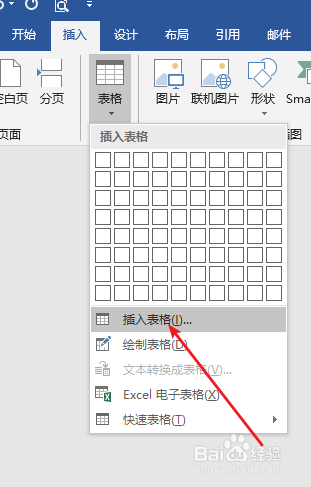
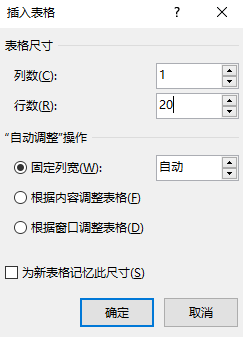
3、插入表格,将表格行数设置为20,列数设置为1。

word怎样制作信笺纸

word怎样制作信笺纸

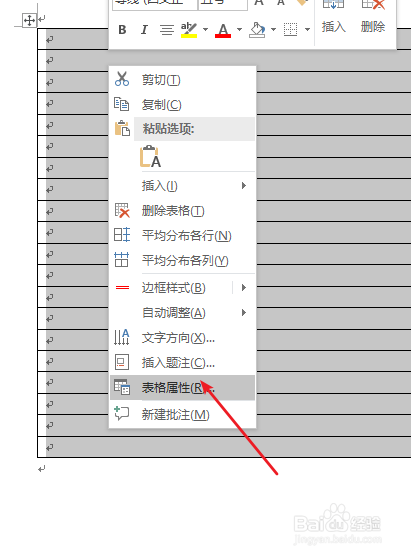
4、接下来,我们选择表格点击右键选择表格属性。

word怎样制作信笺纸

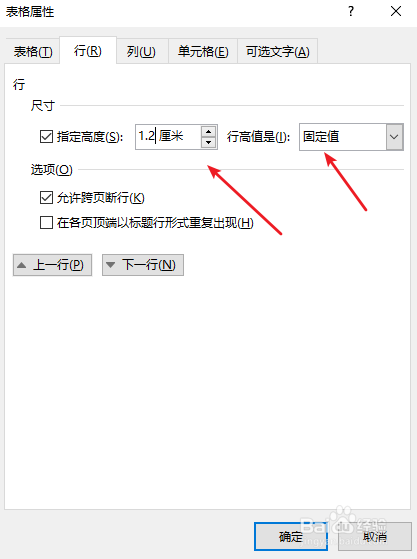
5、然后在表格属性中将行高度设置为1.2厘米,设置为固定高度。

word怎样制作信笺纸

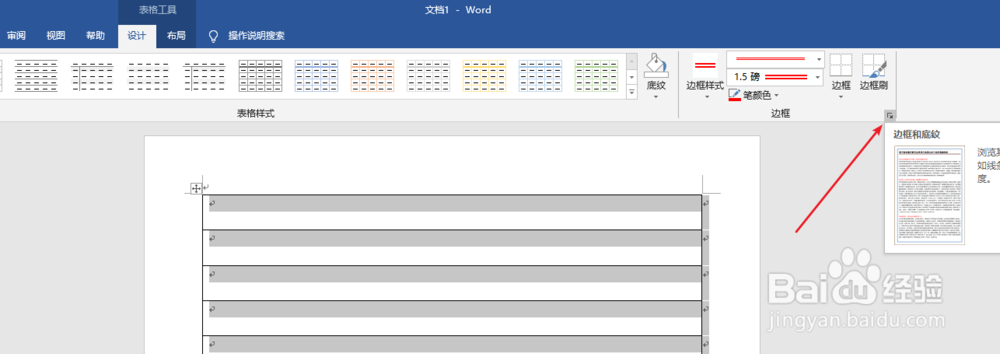
6、然后选择表格,点击设计中的边框和底纹选项。

word怎样制作信笺纸

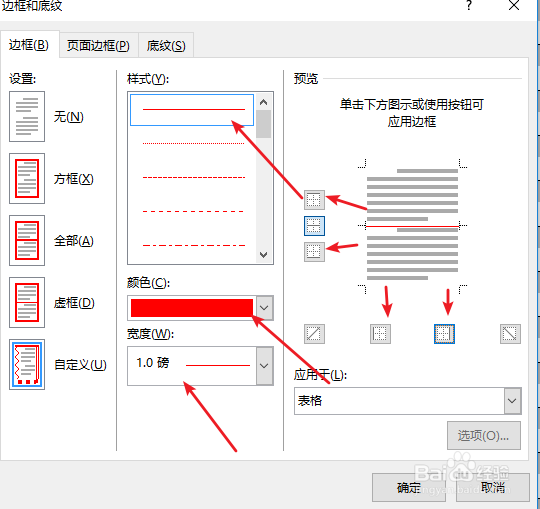
7、将颜色设置为红色,设置线框,将上下左右边框取消。

word怎样制作信笺纸

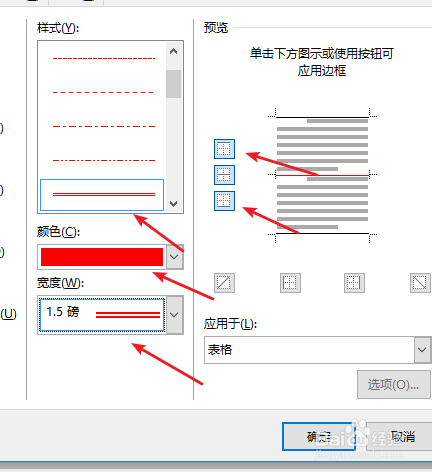
8、重新进去设置边框和底纹选项,设置为红色双实线1.5磅,然后选择上下两个边框,这时候我们的信笺纸基本制作完成了,我们只需要输入合适的页眉页脚即可,希望能够对大家有帮助。
word怎样制作信笺纸

  • Word技巧—怎样批量对齐姓名
  • Excel表格如何输入汉字“龥”字?
  • word中如何快速对齐信息和姓名?
  • word技巧:如何使用快捷键在文档中划线
  • Word如何批量删除带×(叉)的段落
  • 热门搜索
    我是文明小学生手抄报 简单的手抄报 三四年级中秋节手抄报 手抄报我的中国梦 为国家富强而奋斗的杰出人物手抄报 三爱三节手抄报内容 科学手抄报图片 安全知识手抄报资料 关于普法的手抄报 寻根乡愁手抄报