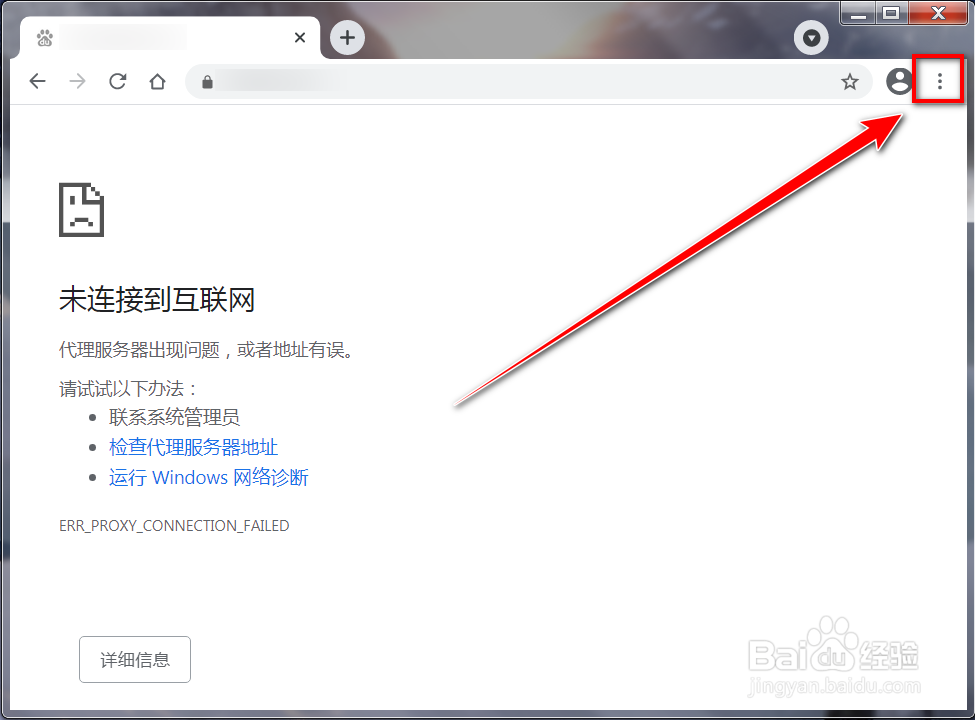
1、打开chrome,点击右上角的“三点”按钮。
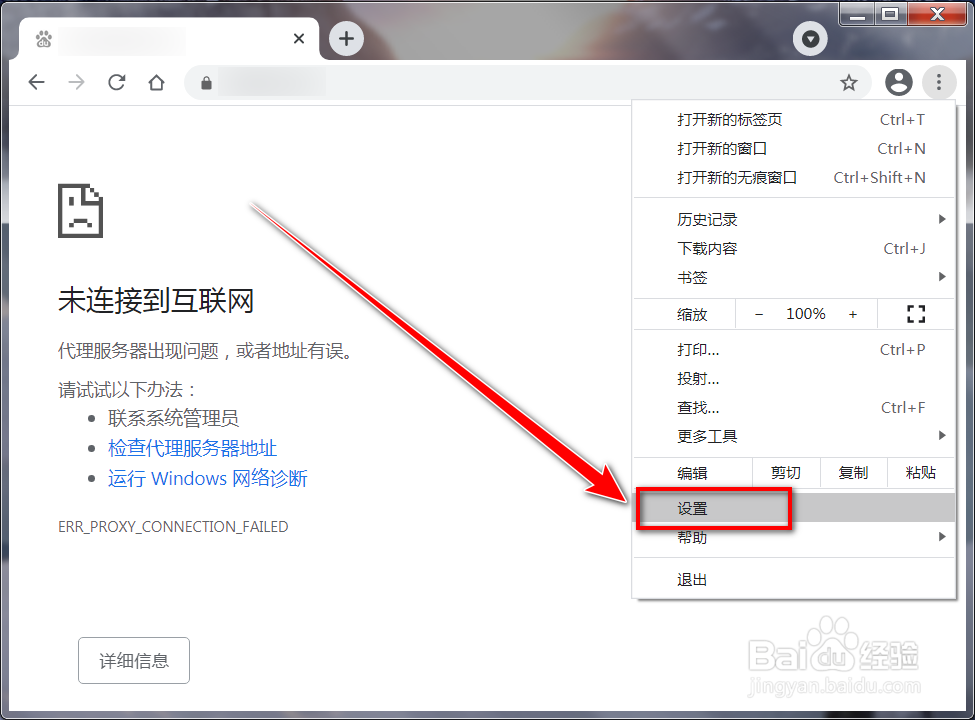
2、在下拉菜单中, 点击“设置”。
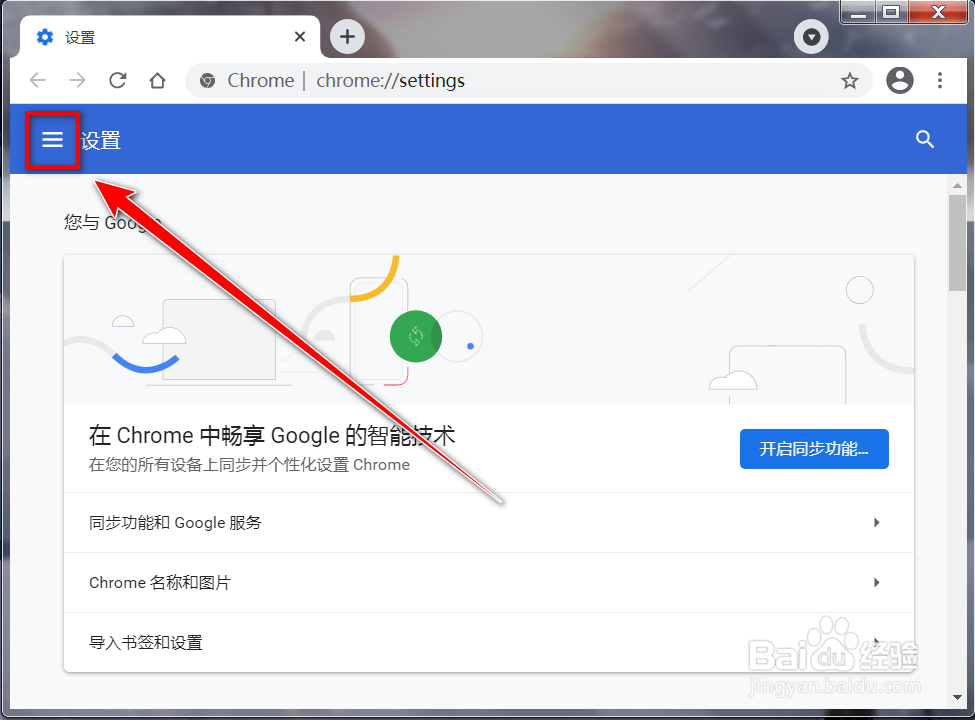
3、在设置页面,点击左上角的“三横”按钮。
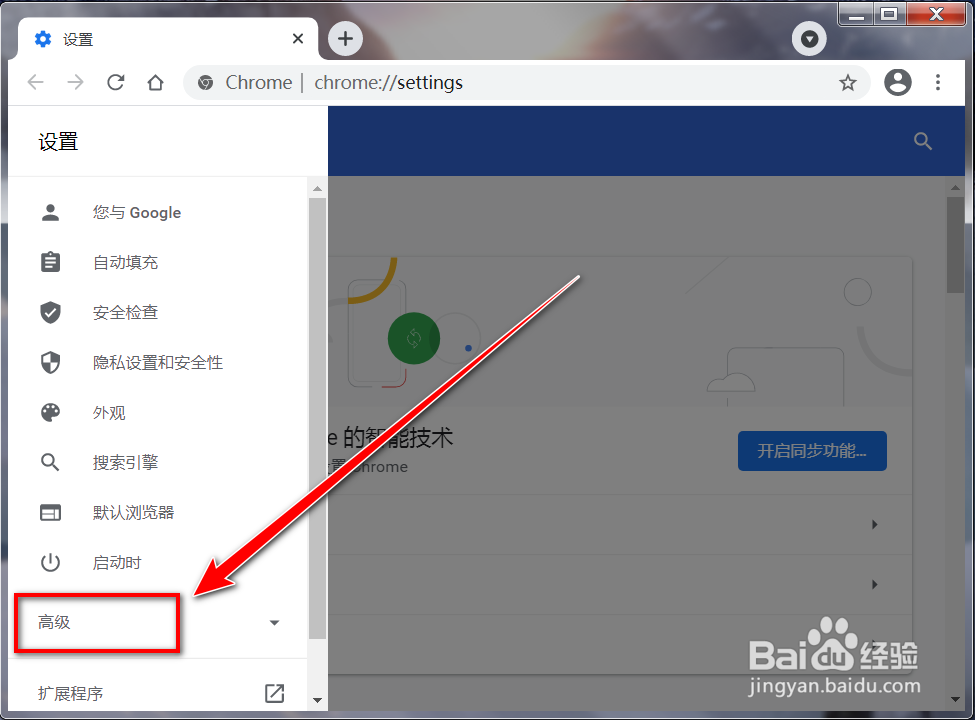
4、在下拉菜单中, 点击“高级”。
5、在高级菜单中,点击“系统”。

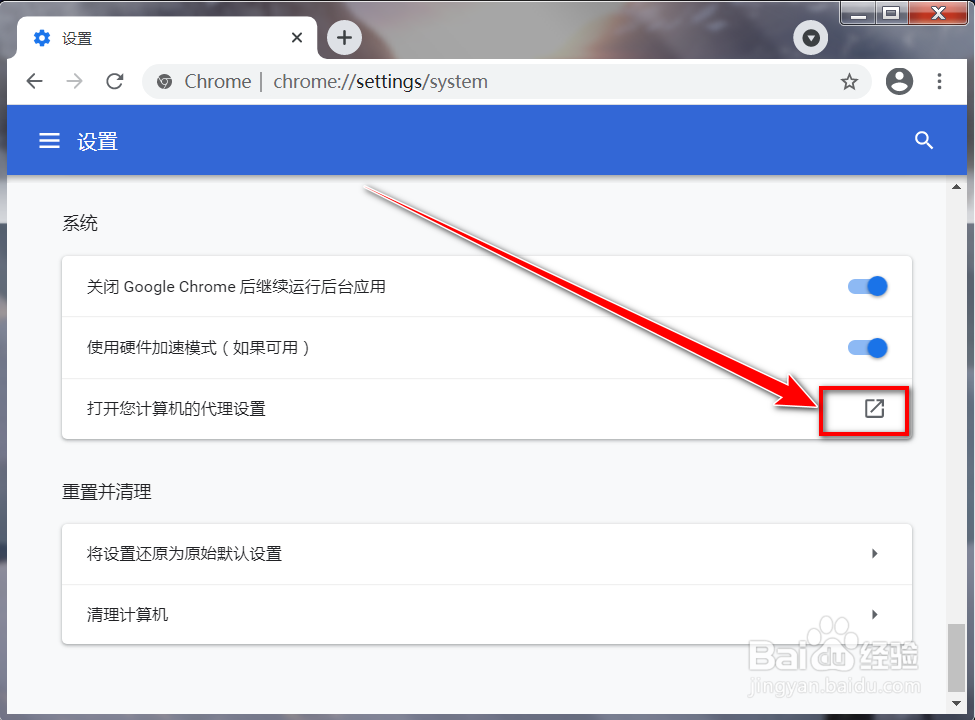
6、在系统设置里,点击“打开您计算机的代理设置”右边的按钮。
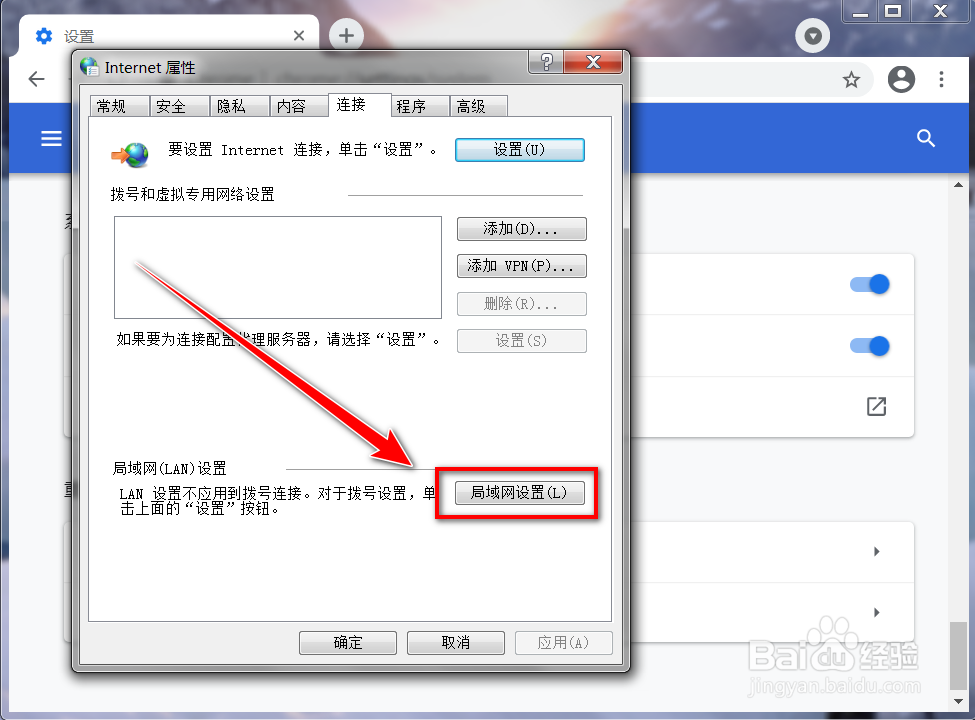
7、点击“局域网设置”。
8、去掉“为LAN使用代理服务器”前面的对勾,点击“确定”。

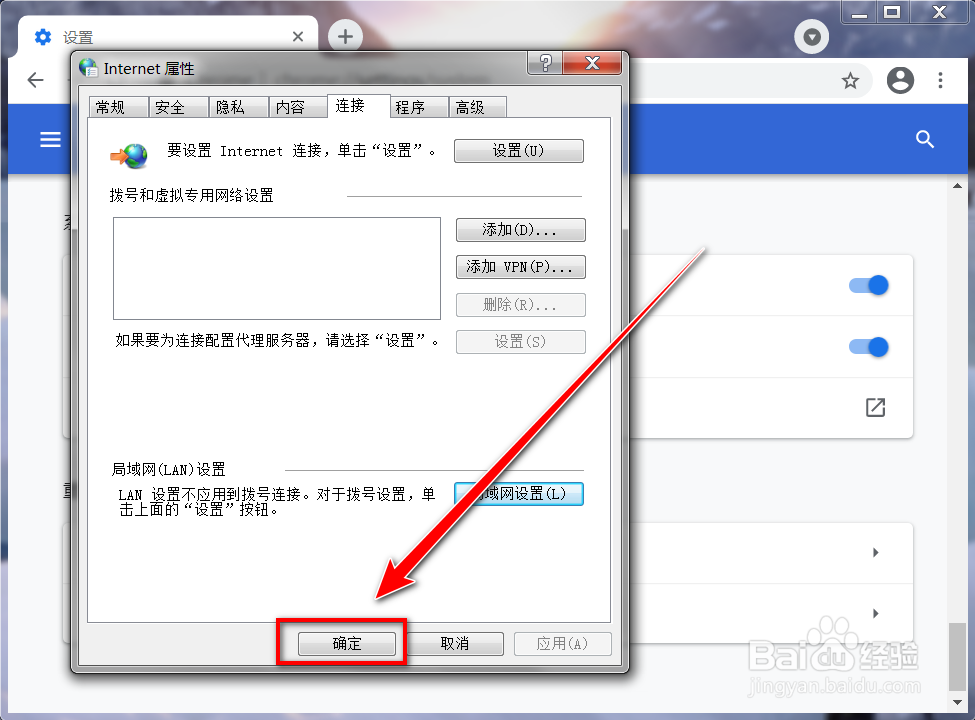
9、返回“internet属性”窗口,点击“确定”,即可使chrome浏览器正常连接网络。
时间:2026-04-26 11:09:03
1、打开chrome,点击右上角的“三点”按钮。
2、在下拉菜单中, 点击“设置”。
3、在设置页面,点击左上角的“三横”按钮。
4、在下拉菜单中, 点击“高级”。
5、在高级菜单中,点击“系统”。
6、在系统设置里,点击“打开您计算机的代理设置”右边的按钮。
7、点击“局域网设置”。
8、去掉“为LAN使用代理服务器”前面的对勾,点击“确定”。
9、返回“internet属性”窗口,点击“确定”,即可使chrome浏览器正常连接网络。
