ps怎么画矩形空心框

 时间:2026-02-14 19:56:03

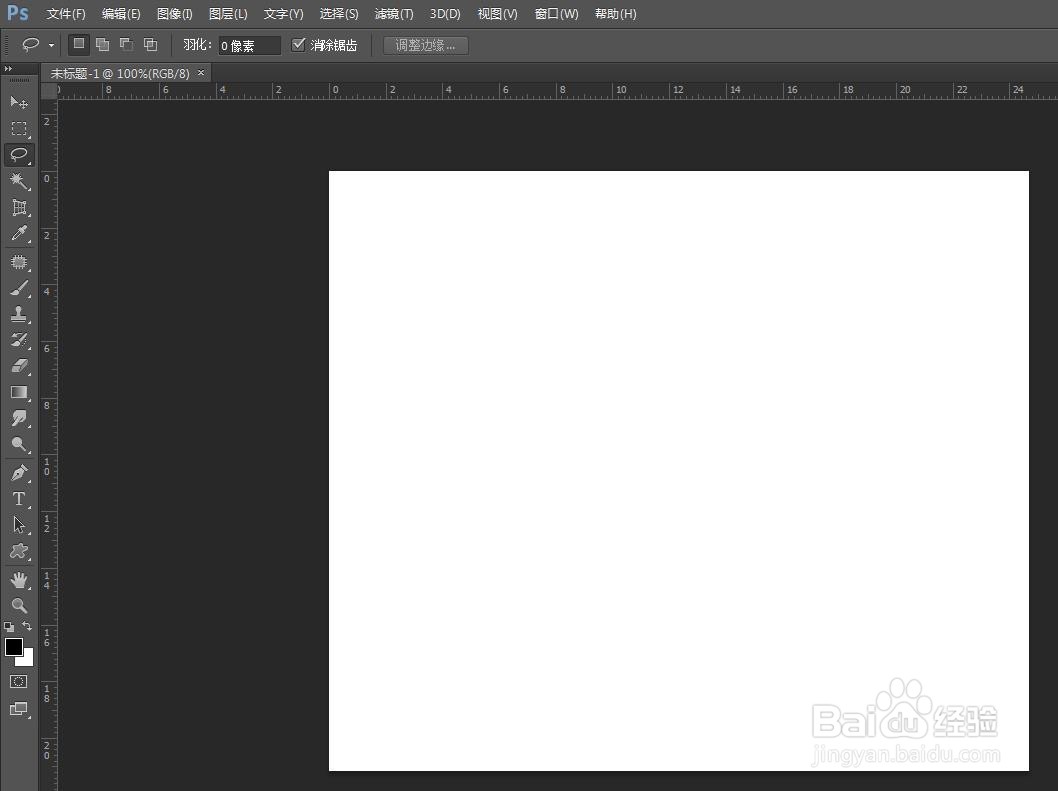
1、第一步:打开ps软件,按下快捷键Ctrl+N键,新建一个700*600的白色画布。

ps怎么画矩形空心框

ps怎么画矩形空心框

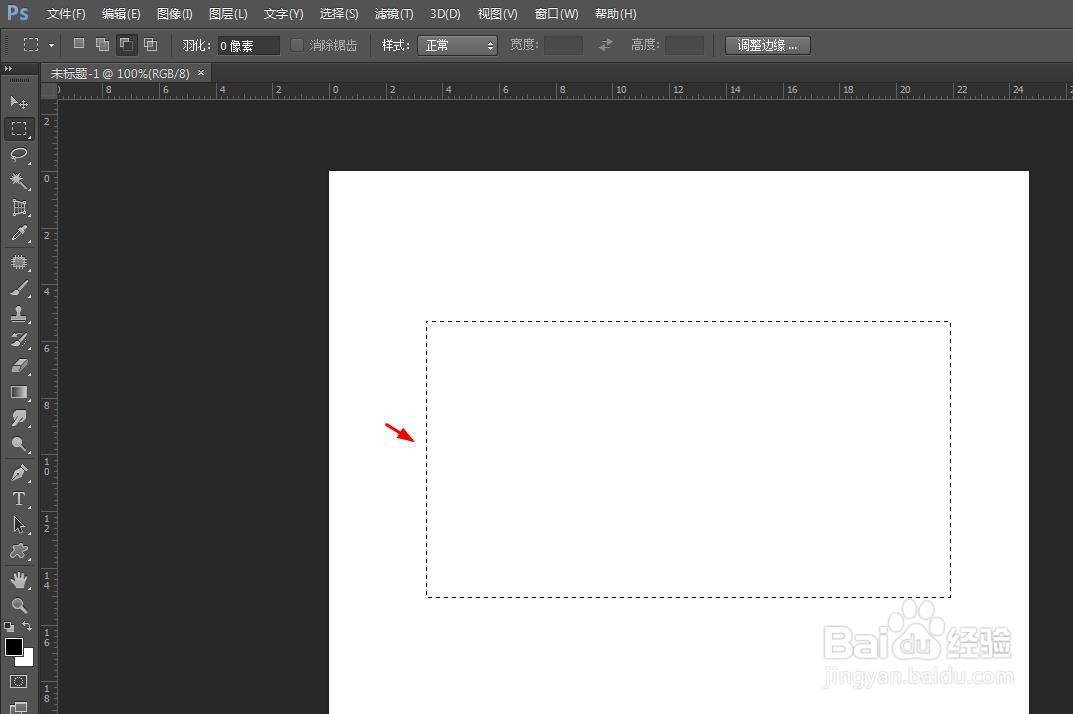
2、第二步:在左侧的工具栏中,选择“矩形选框工具”,按住鼠标左键,在画布中拖出一个矩形选框。

ps怎么画矩形空心框

ps怎么画矩形空心框

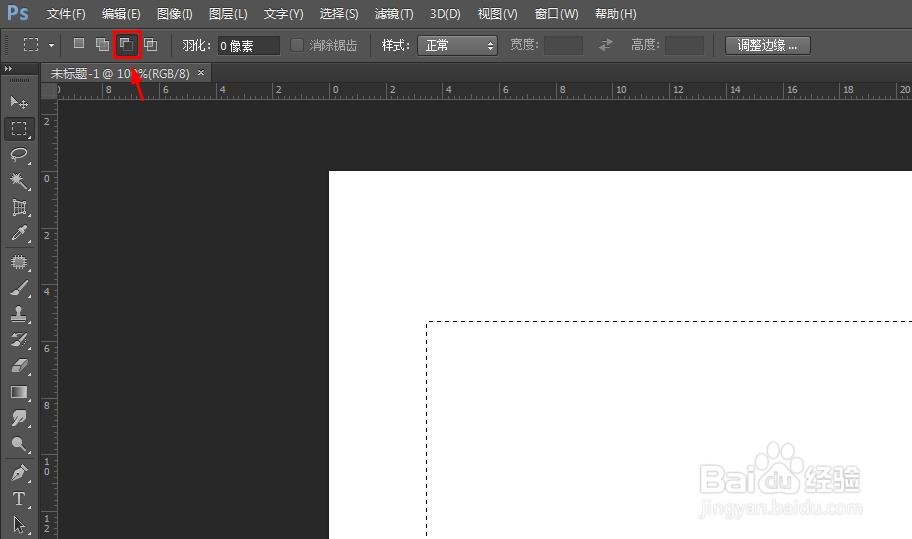
3、第三步:将矩形选框工具设置为“从选区减去”模式。

ps怎么画矩形空心框

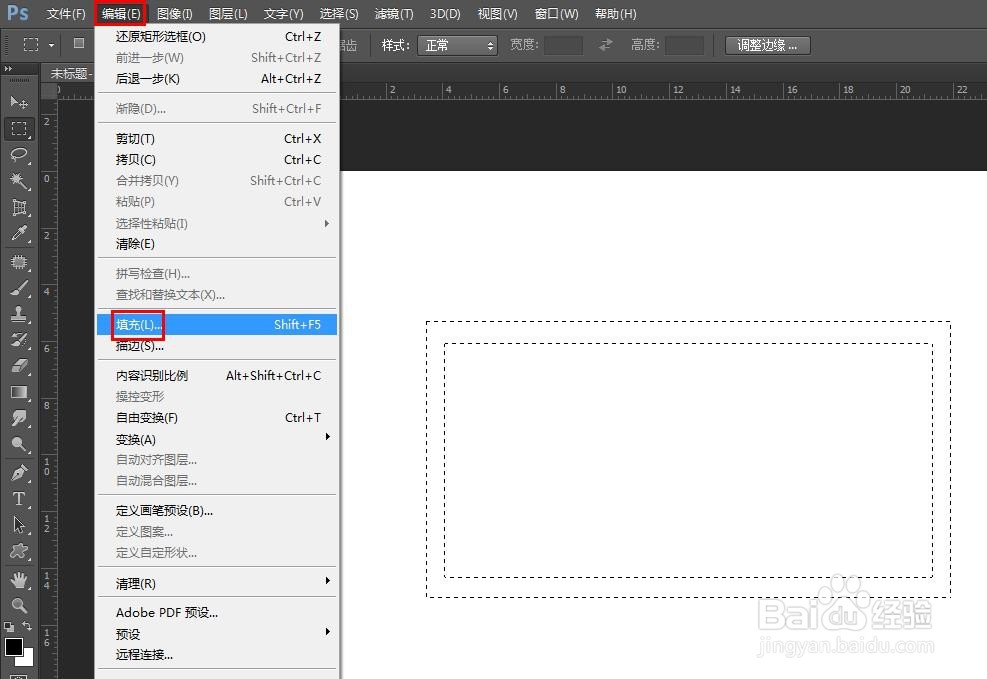
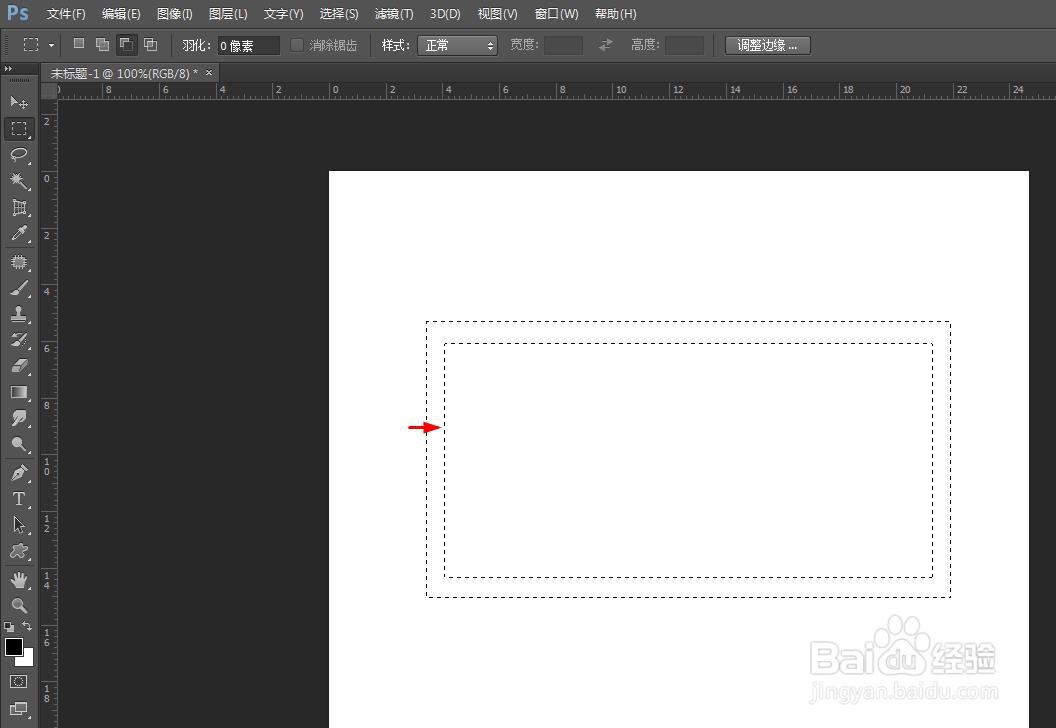
4、第四步:按住鼠标左键,在刚才画好的矩形选框的内部,再画出一个矩形选框。
ps怎么画矩形空心框

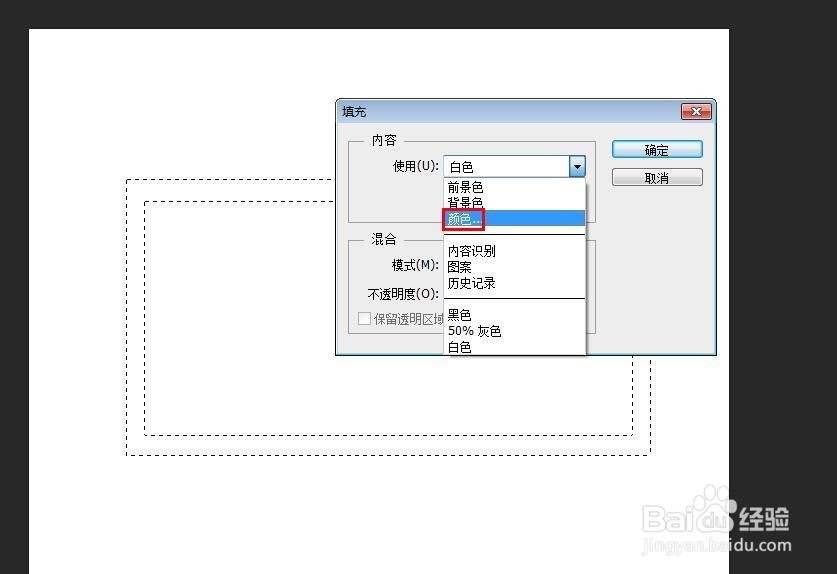
5、第五步:两个矩形选框画好后,选择菜单栏“编辑”中的“填充”。

ps怎么画矩形空心框

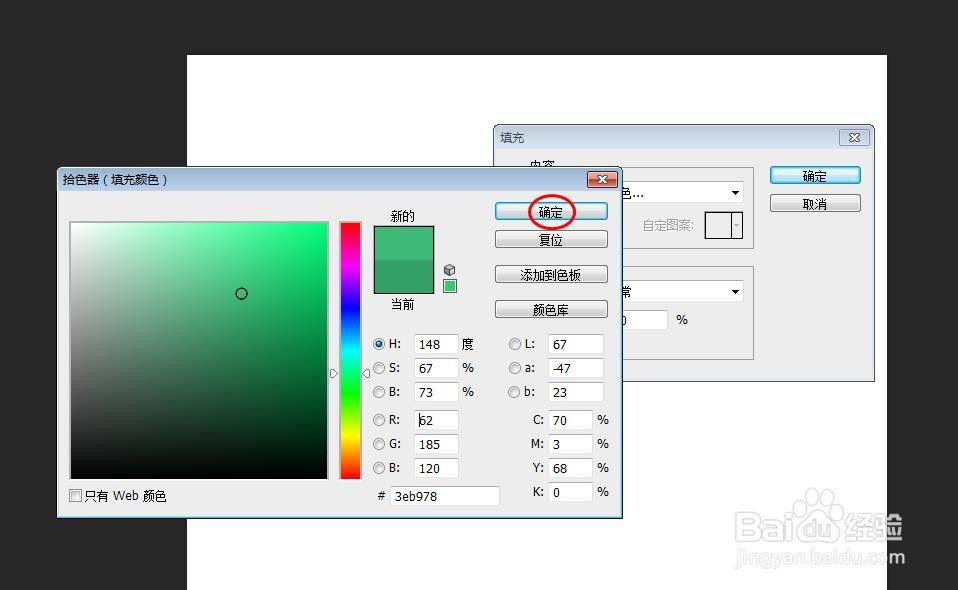
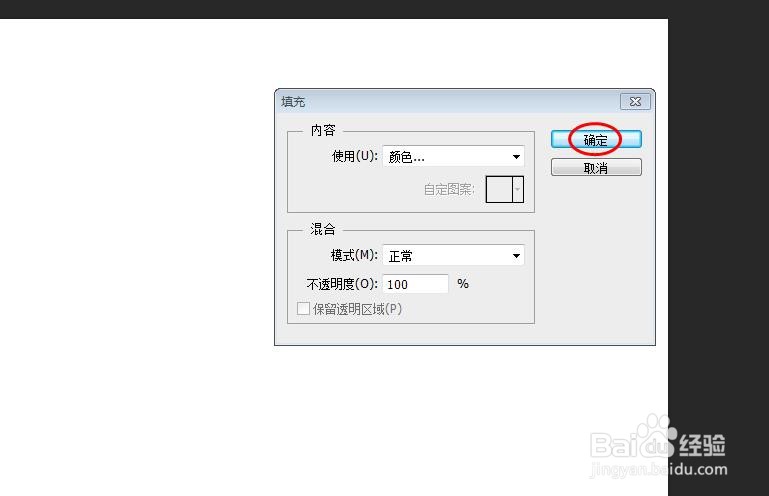
6、第六步:在弹出的“填充”对话框中,选择“颜色”,并在拾色器中选择要填充的颜色。
ps怎么画矩形空心框

ps怎么画矩形空心框

7、第七步:在“填充”对话框中,单击“确定”按钮。

ps怎么画矩形空心框

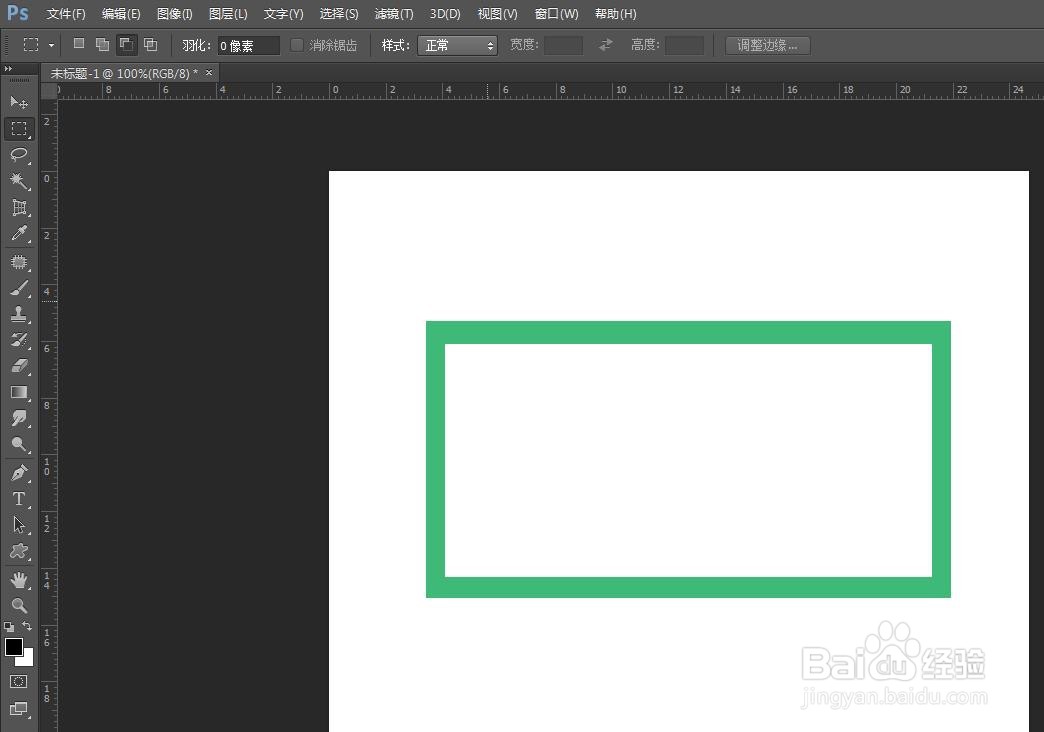
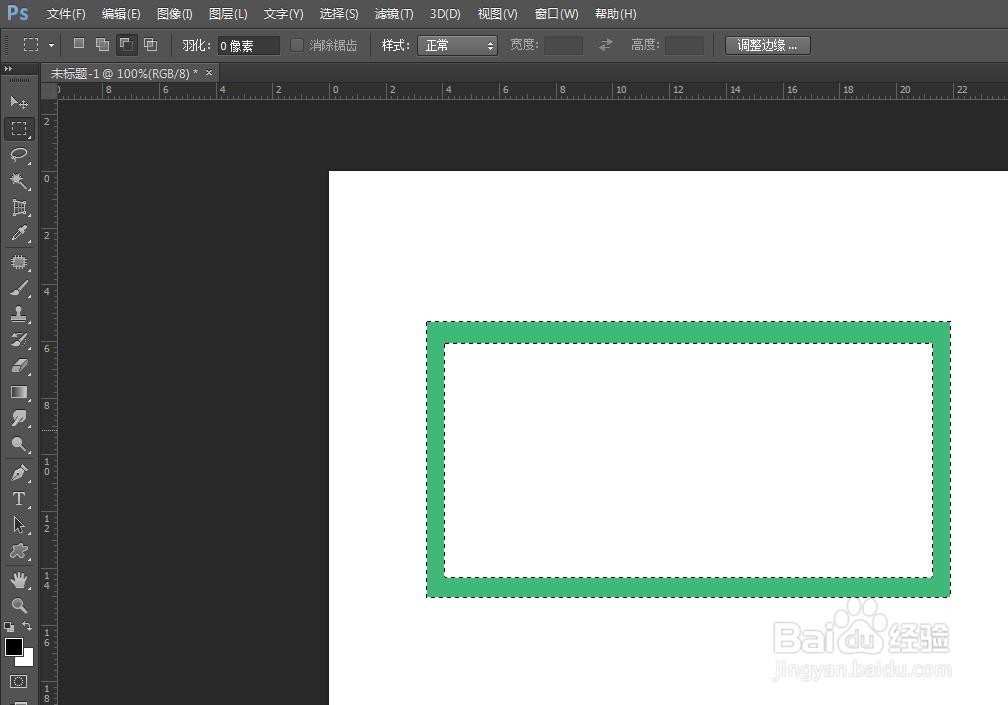
8、第八步:如下图所示,空心框就画好了,按下快捷键Ctrl+D键,取消选区,完成操作。
ps怎么画矩形空心框

ps怎么画矩形空心框

  • 用photoshop给一张图添加其他东西
  • photoshop中画笔工具的的属性设置及快捷键
  • Photoshop2021怎么设置色阶呢?
  • PS如何快速做沙发图案
  • 如何用PS将照片边缘模糊化?
  • 热门搜索
    家庭教育手抄报 电子手抄报背景 科技点亮生活手抄报 初中交通安全手抄报 初一数学手抄报图片 初中数学手抄报图片 写规范字手抄报内容 关于感恩的手抄报内容 莲文化手抄报 初一手抄报