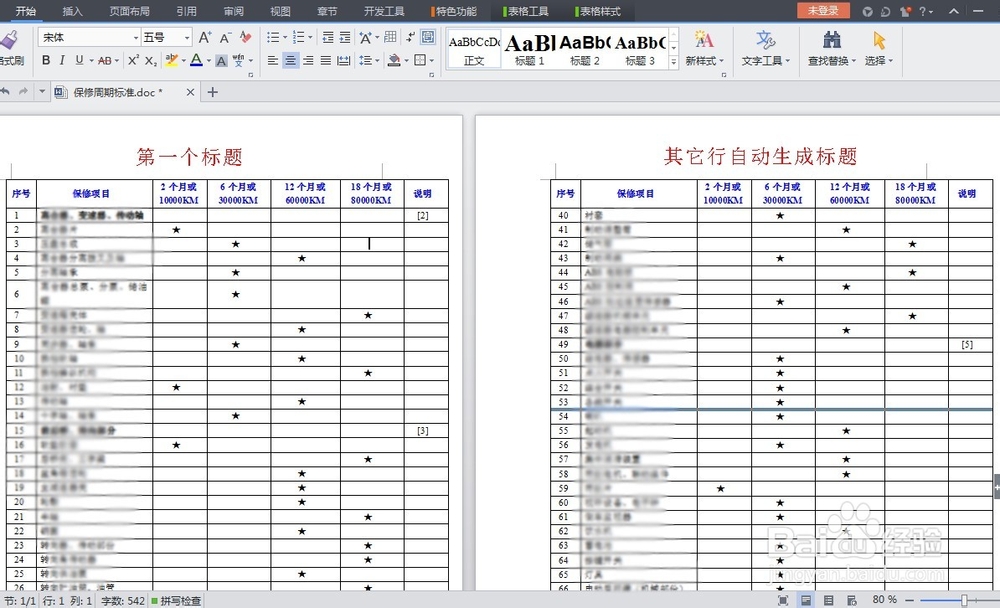
1、文档原状态,第1页有标题(蓝色字体),第2页无标题。如图:

2、全部选中标题,右键。如图:

3、点击,表格属性。如图:

4、选择行(R)。如图:

5、“在各页顶端以标题行形式重复出现(H)”前打勾。如图:

6、“确定”即可。如图:
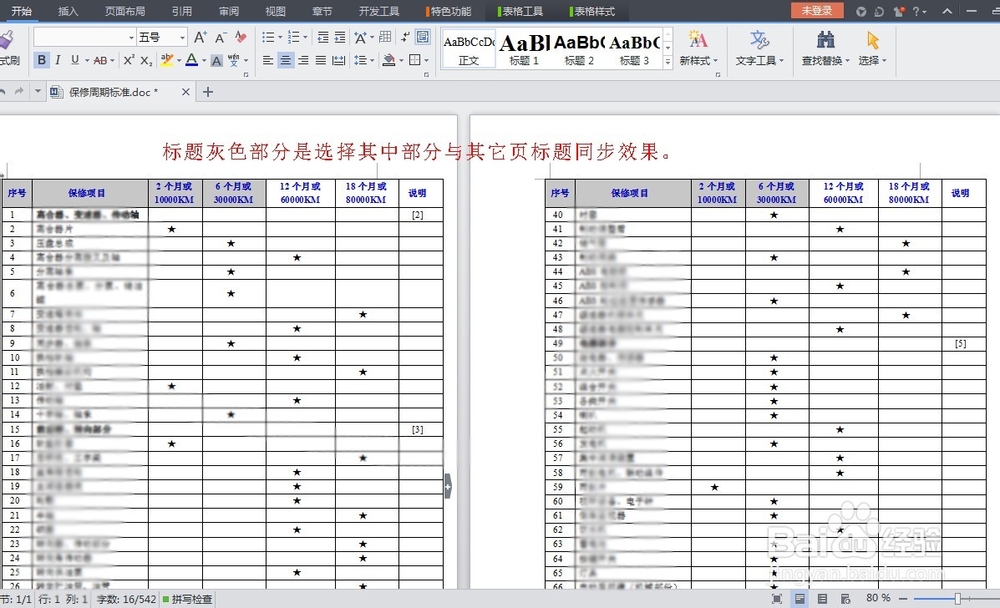
7、检验方法,当鼠标选择标题其中几项的时候,你会发现其它页也跟着被选择哦!如图:
时间:2026-05-07 15:33:06
1、文档原状态,第1页有标题(蓝色字体),第2页无标题。如图:
2、全部选中标题,右键。如图:
3、点击,表格属性。如图:
4、选择行(R)。如图:
5、“在各页顶端以标题行形式重复出现(H)”前打勾。如图:
6、“确定”即可。如图:
7、检验方法,当鼠标选择标题其中几项的时候,你会发现其它页也跟着被选择哦!如图:
