1、新建大小适当的文档,背景填充暗灰色。
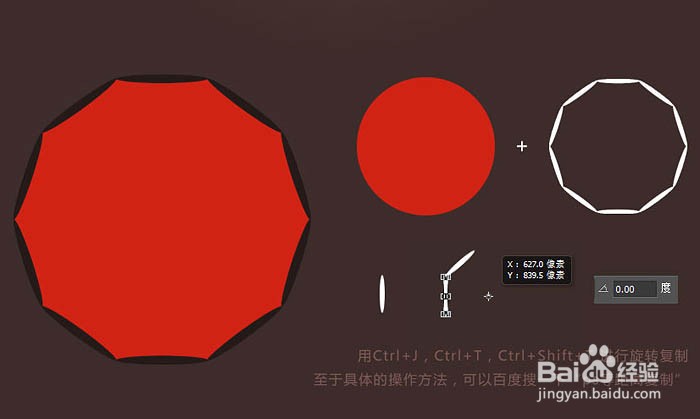
2、新建一个图层,按Ctrl + Alt + G 创建剪贴蒙版,用画笔给伞涂上高光及暗部区域,效果如下图。

3、在伞的上面添加骨架,根据光源确定后黑白线条排列,如下图。

4、新建图层,再来制作伞的顶部及骨架的外缘部分,制作过程如下图
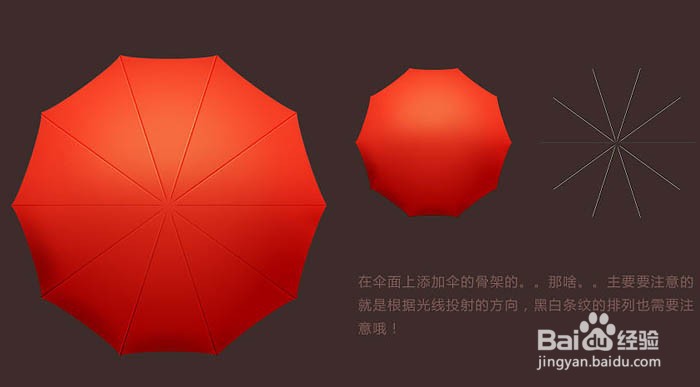
5、新建图层,再来制作骨架左右两侧的高光及暗部,制作方法如下图。
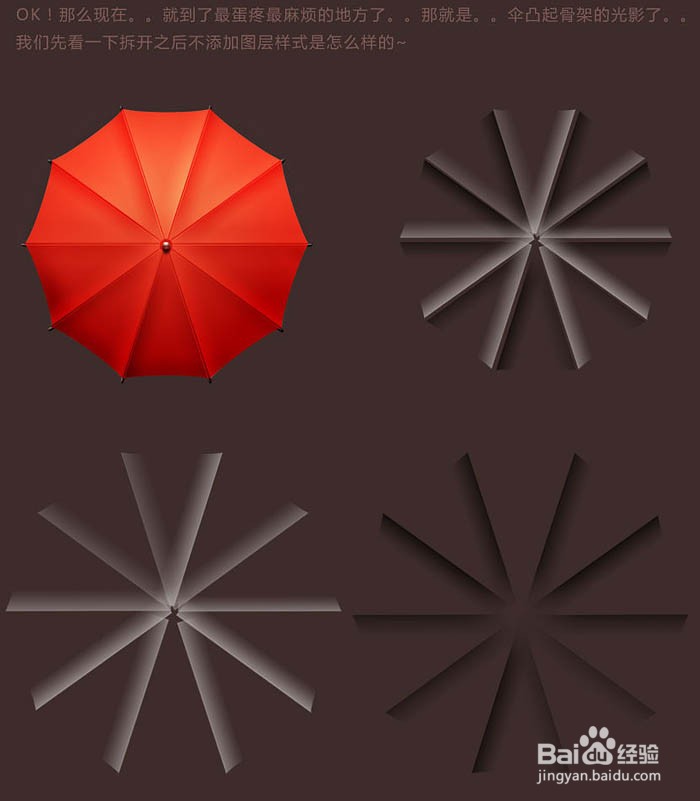
6、最后加上底部阴影,调整一下细节,完成最终效果。

时间:2026-04-22 01:38:41
1、新建大小适当的文档,背景填充暗灰色。
2、新建一个图层,按Ctrl + Alt + G 创建剪贴蒙版,用画笔给伞涂上高光及暗部区域,效果如下图。
3、在伞的上面添加骨架,根据光源确定后黑白线条排列,如下图。
4、新建图层,再来制作伞的顶部及骨架的外缘部分,制作过程如下图
5、新建图层,再来制作骨架左右两侧的高光及暗部,制作方法如下图。
6、最后加上底部阴影,调整一下细节,完成最终效果。
