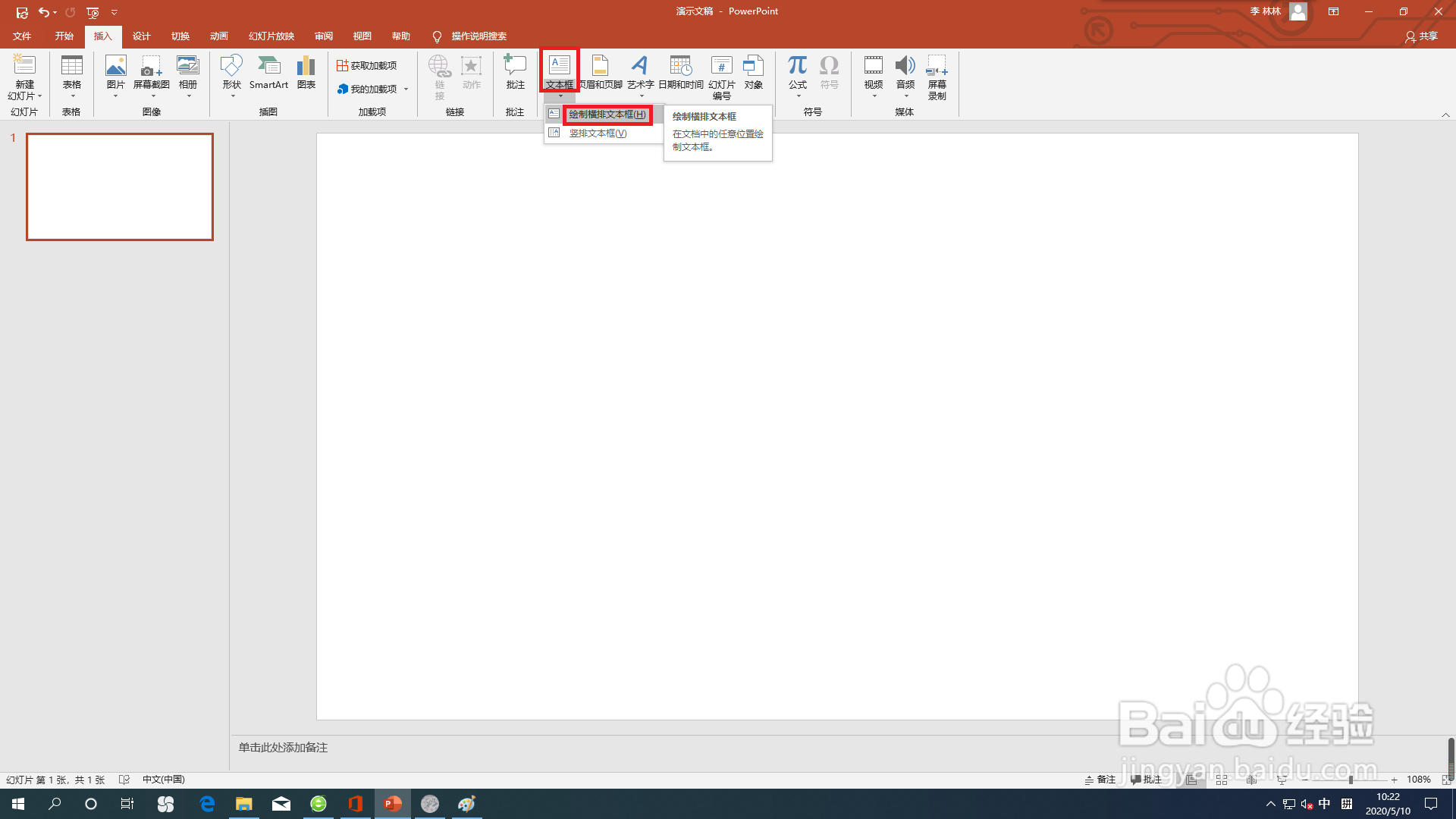
1、打开PowerPoint界面,点击菜单栏“插入”

2、在功能区找到文本框,点击下拉按钮,点击横排文本框
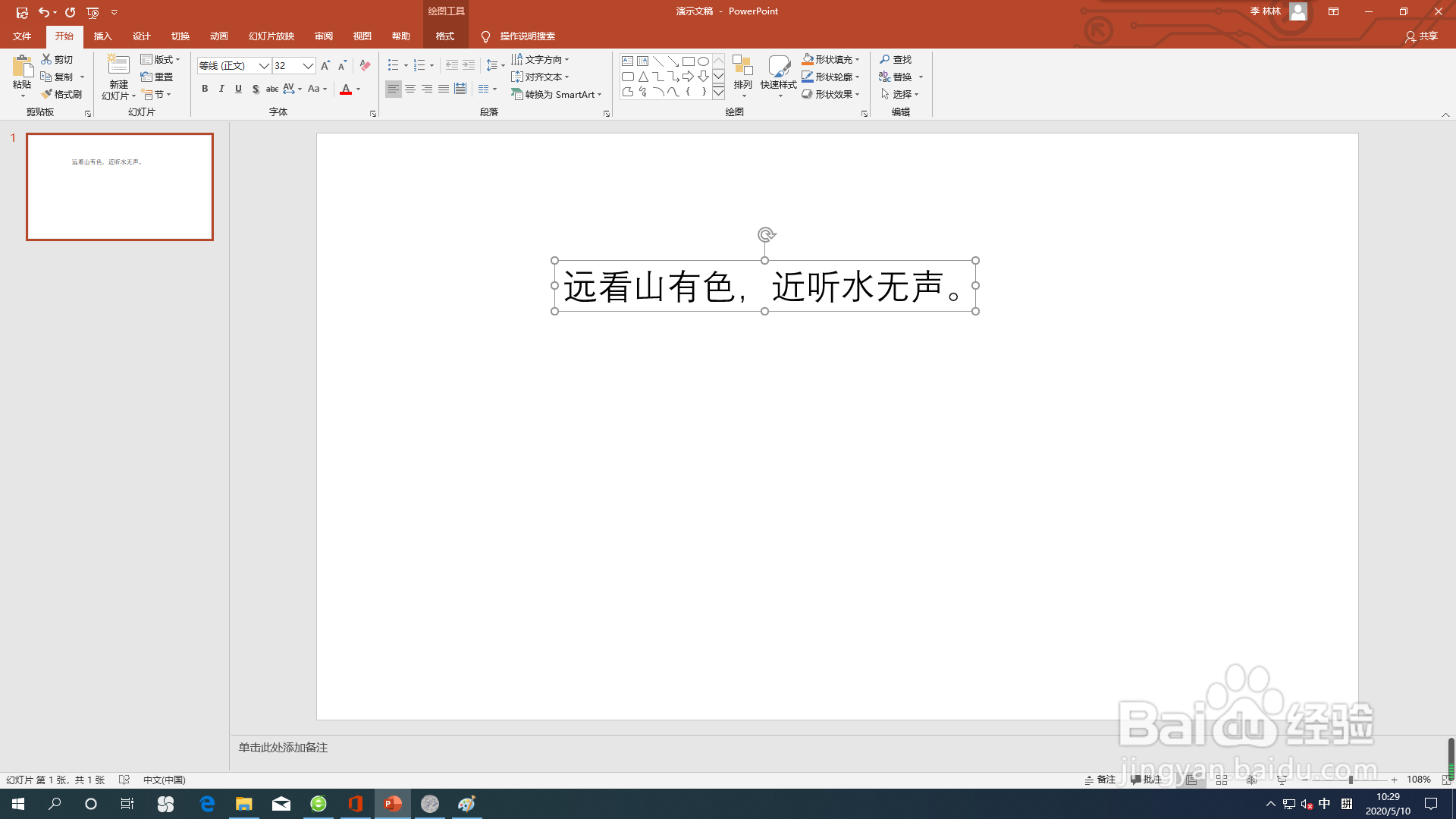
3、拉出来文本框,写入需要的文字

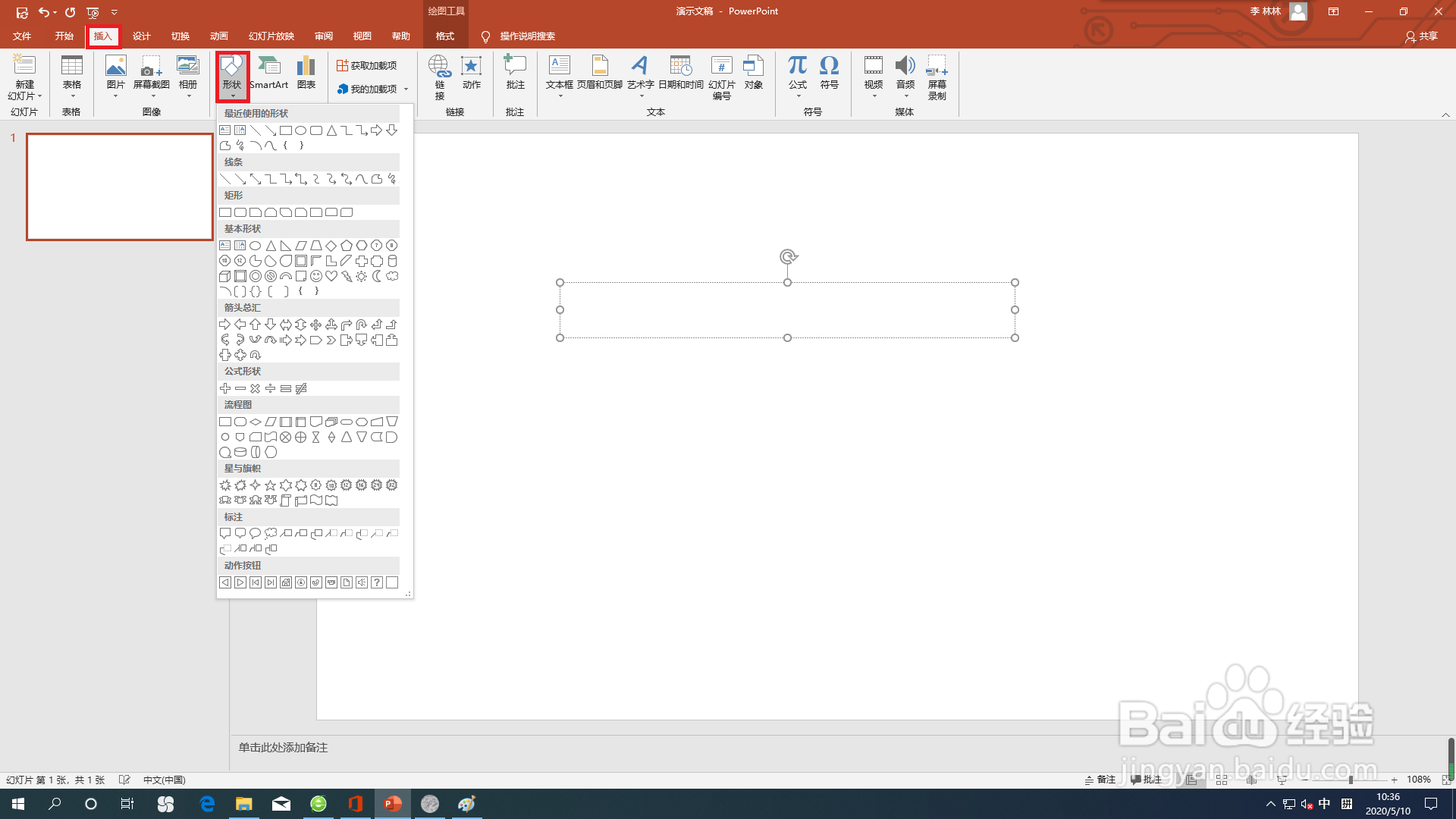
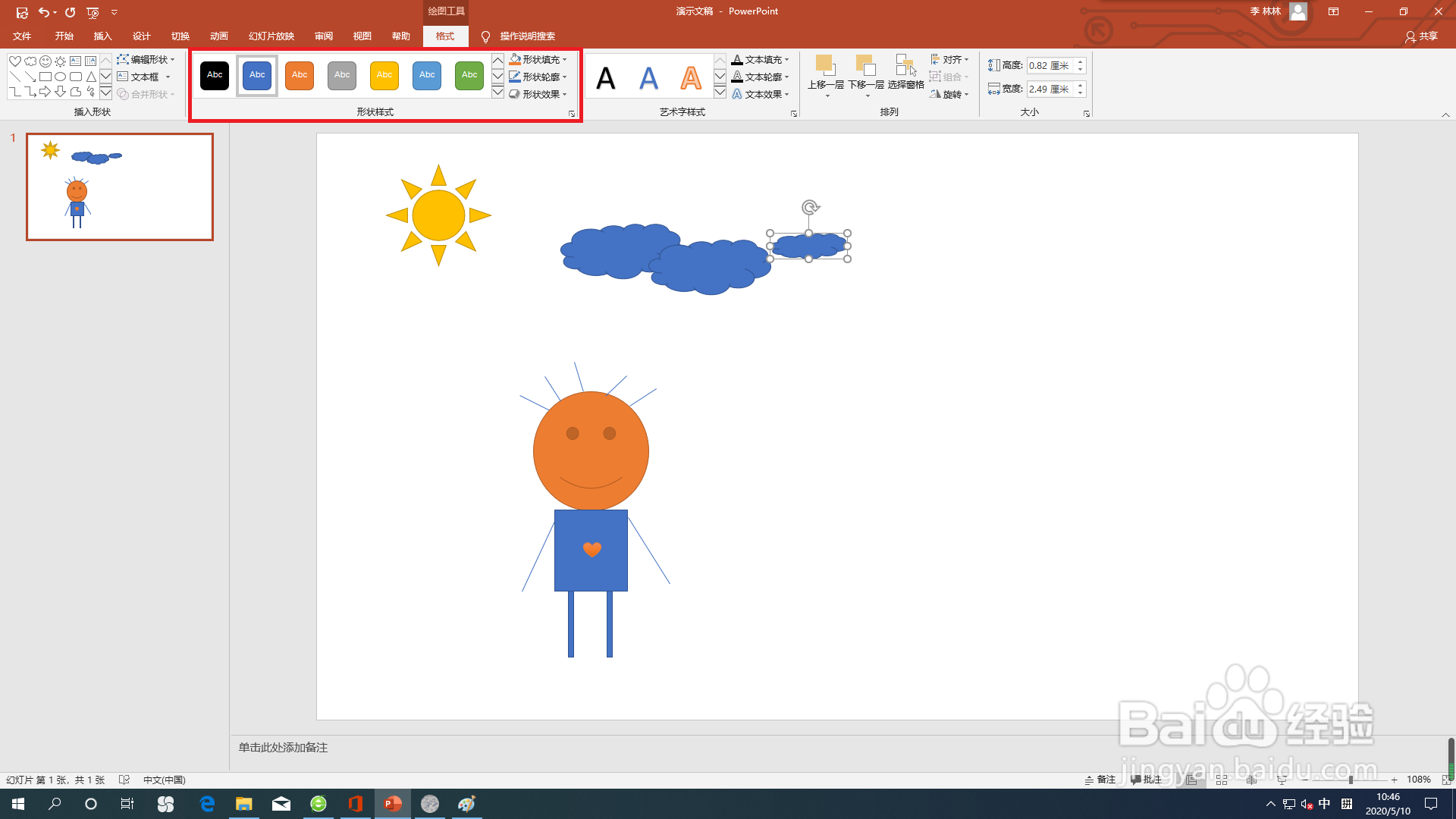
4、接下来插入图片也是相同的方法,点击插入—形状,插入各种各样的形状,画出一幅画,还可以更改颜色哦
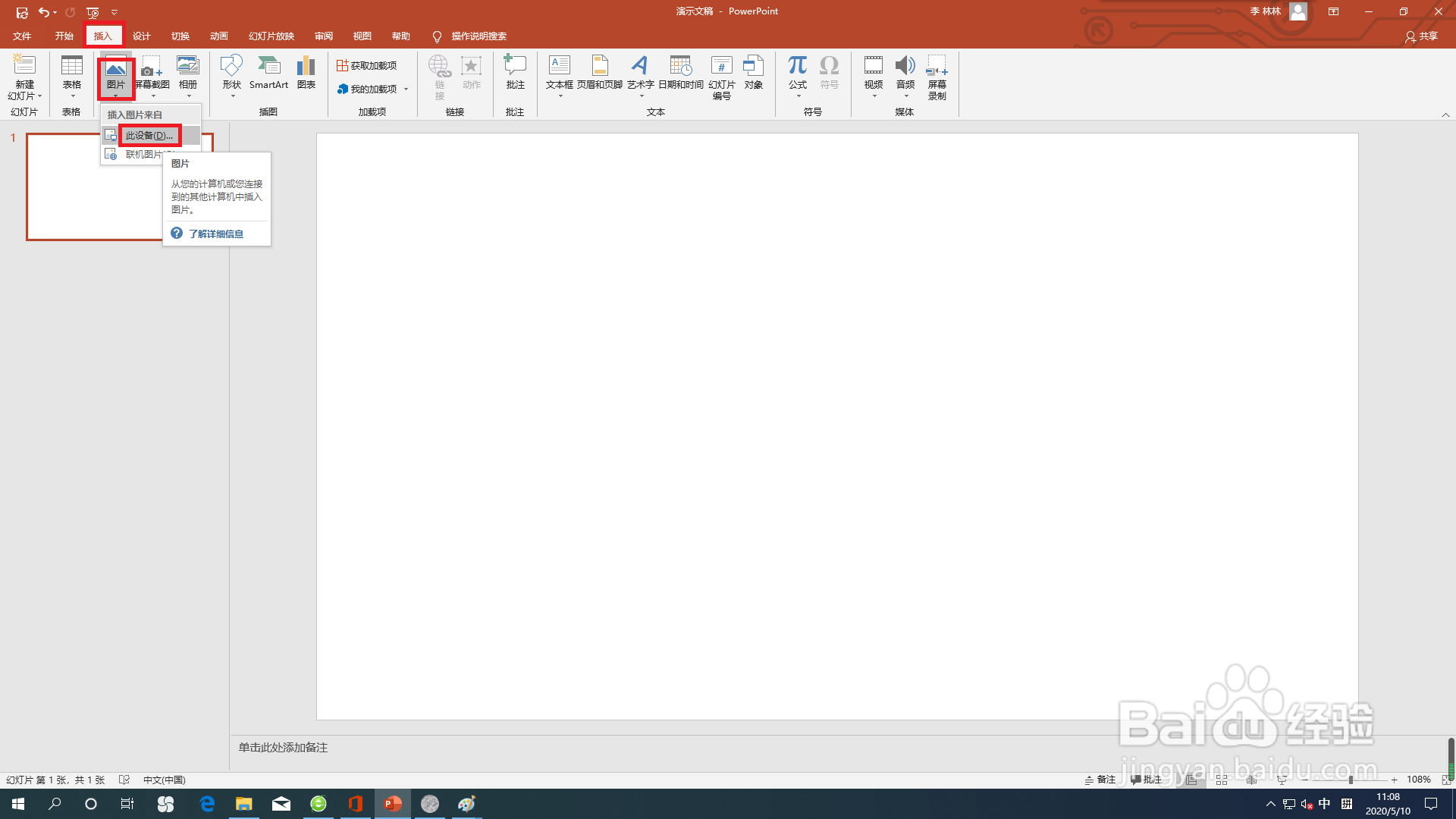
5、那么怎么插入图片呢,选择插入—图片—此设备
快速插入方法:从桌面右键单击图片复制或者直接拖动图片到PPT,这样会快很多
这样就完成了


时间:2026-05-02 17:38:08
1、打开PowerPoint界面,点击菜单栏“插入”
2、在功能区找到文本框,点击下拉按钮,点击横排文本框
3、拉出来文本框,写入需要的文字
4、接下来插入图片也是相同的方法,点击插入—形状,插入各种各样的形状,画出一幅画,还可以更改颜色哦
5、那么怎么插入图片呢,选择插入—图片—此设备
快速插入方法:从桌面右键单击图片复制或者直接拖动图片到PPT,这样会快很多
这样就完成了
