如何使用快剪辑工具软件对视频画面进行裁剪

 时间:2026-02-14 22:36:58

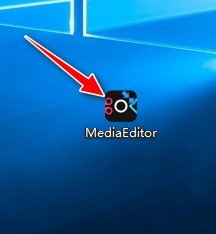
1、打开"快剪辑"工具软件。

如何使用快剪辑工具软件对视频画面进行裁剪

2、进入到软件操作主界面。

如何使用快剪辑工具软件对视频画面进行裁剪

3、点击"本地视频",选择并添加一个视频素材到软件中。

如何使用快剪辑工具软件对视频画面进行裁剪

4、点击"编辑视频"图标按钮。

如何使用快剪辑工具软件对视频画面进行裁剪

5、进入到"视频编辑片段"操作对话框,再选择"剪辑"图标按钮。

如何使用快剪辑工具软件对视频画面进行裁剪

6、播放视频,在需要裁剪的画面内容,用鼠标拖出一个矩形区域,最后再点击"完成"按钮。

如何使用快剪辑工具软件对视频画面进行裁剪

1、打开"快剪辑"工具软件。

2、进入到软件操作主界面。
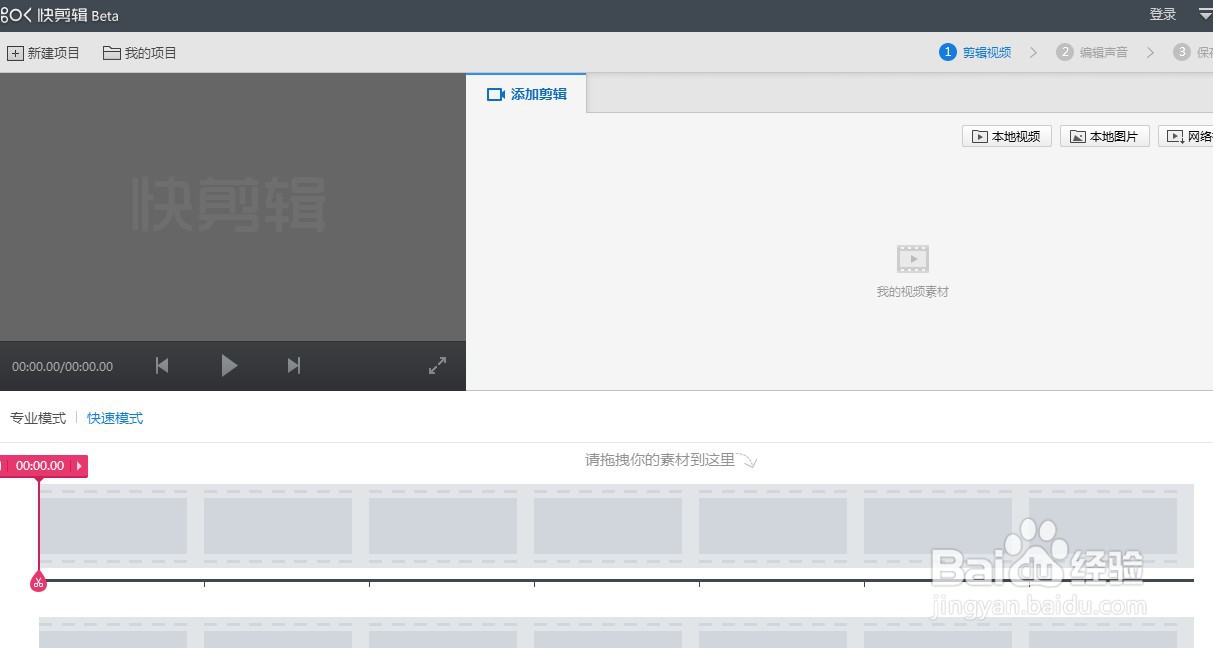
3、点击"本地视频",选择并添加一个视频素材到软件中。
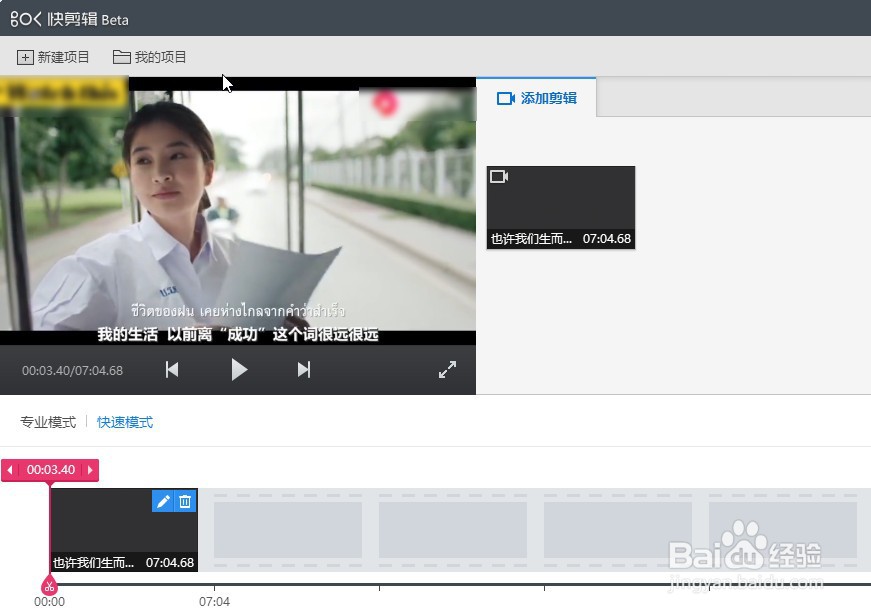
4、点击"编辑视频"图标按钮。
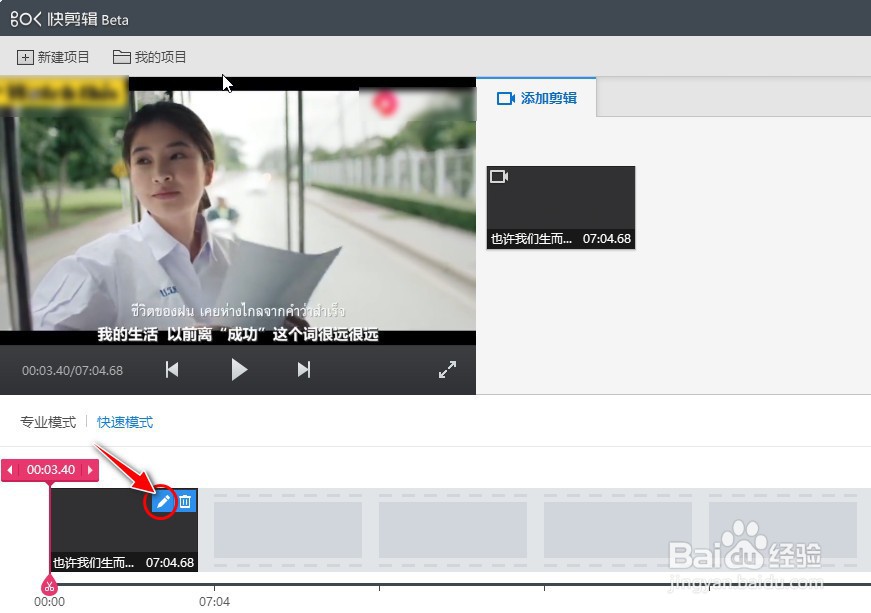
5、进入到"视频编辑片段"操作对话框,再选择"剪辑"图标按钮。
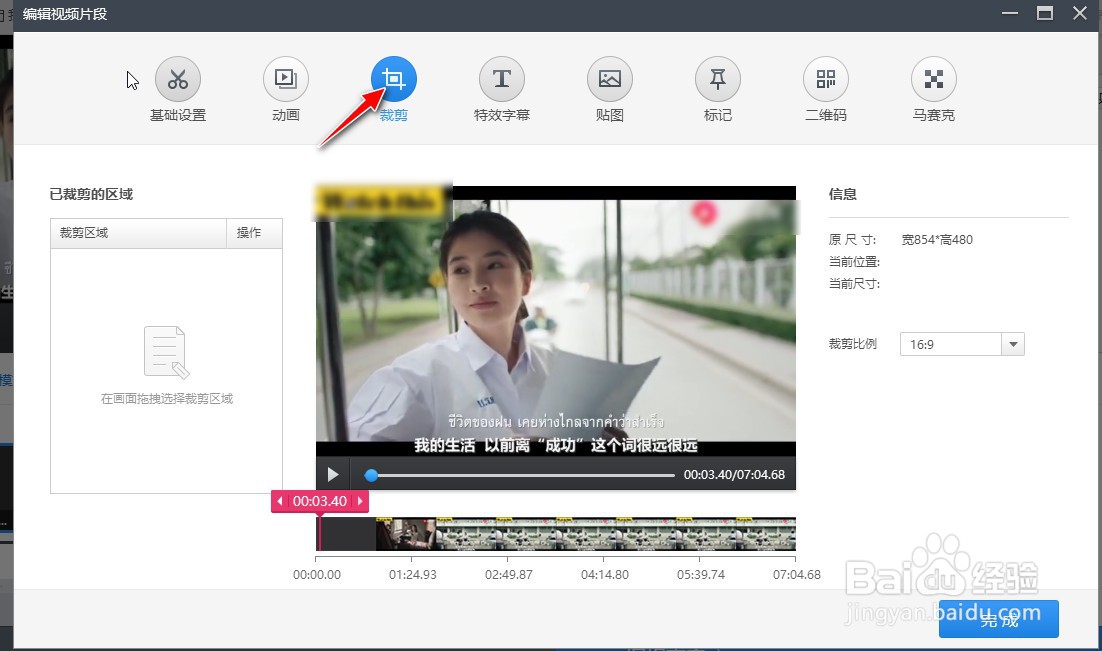
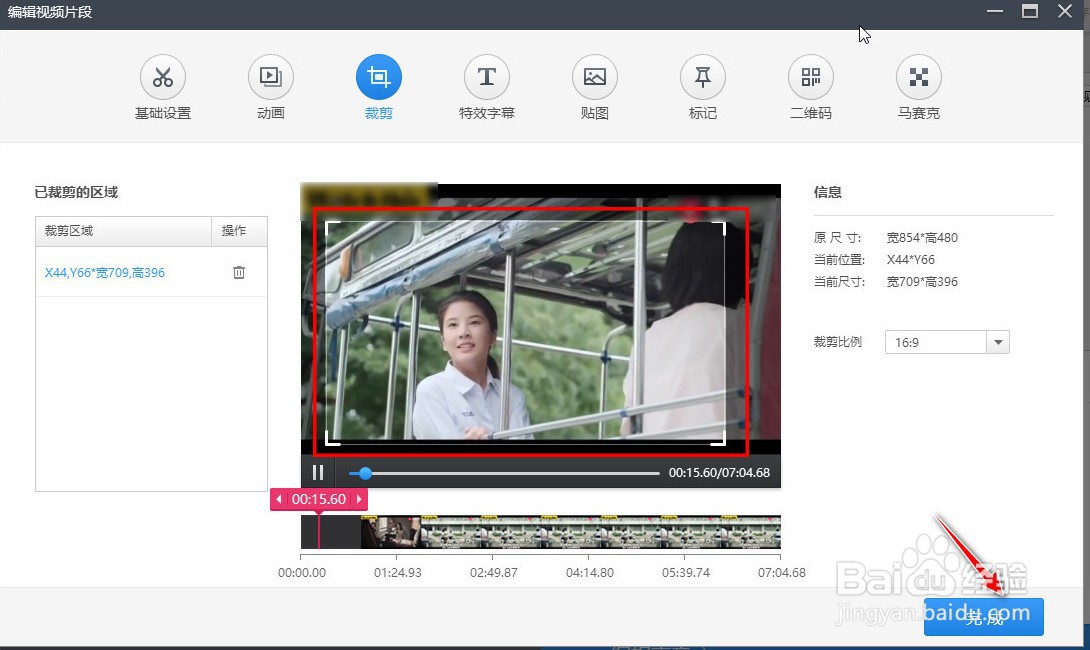
6、播放视频,在需要裁剪的画面内容,用鼠标拖出一个矩形区域,最后再点击"完成"按钮。
  • flash如何实现一个足球的滚动
  • 如何利用PPT制作出画轴展开动画效果
  • 如何利用ppt制作流星动画
  • PPT中制作简洁花朵图案
  • ppt技巧之设置照片清晰转化为模糊的效果
  • 热门搜索
    手抄报图案 清明手抄报 三年级手抄报 关于六一儿童节的手抄报 6.1儿童节手抄报 我读书我快乐手抄报 少先队员手抄报 清明节的手抄报 保护环境手抄报 安全知识手抄报