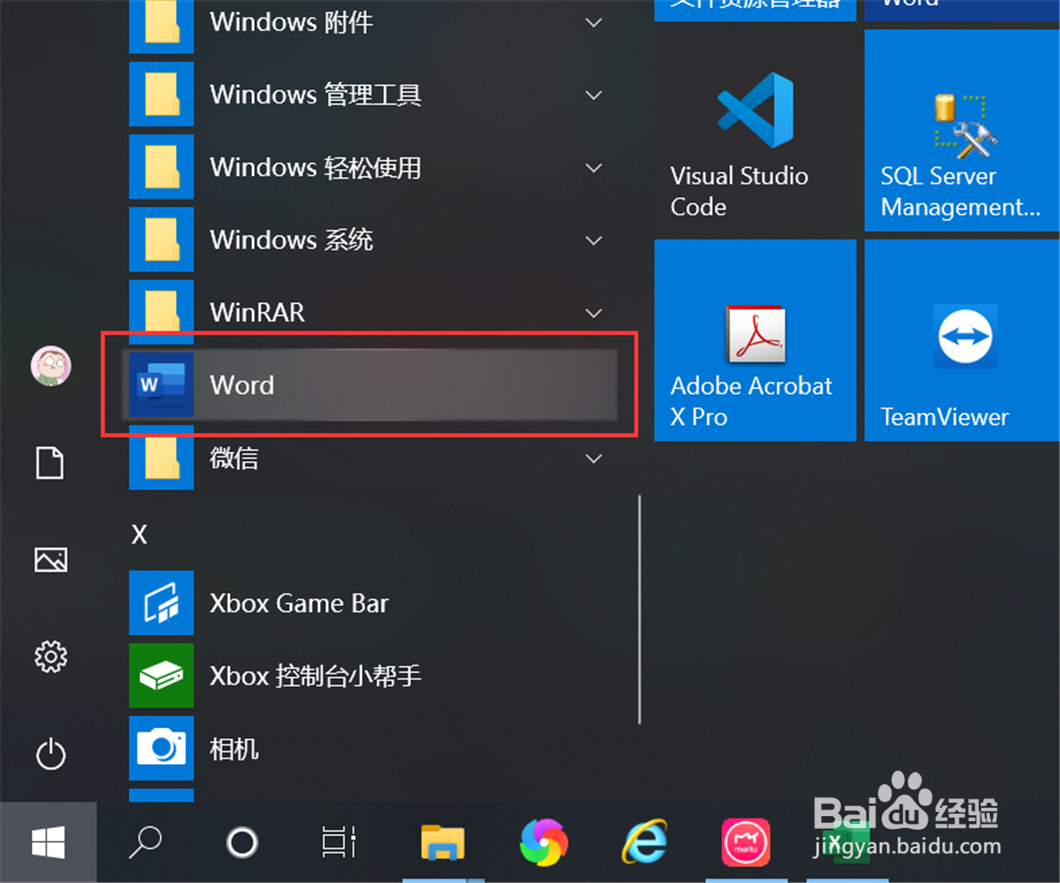
1、点击“开始”—“Word”,启动 Word 2019。
2、打开一个准备好的Word文档。

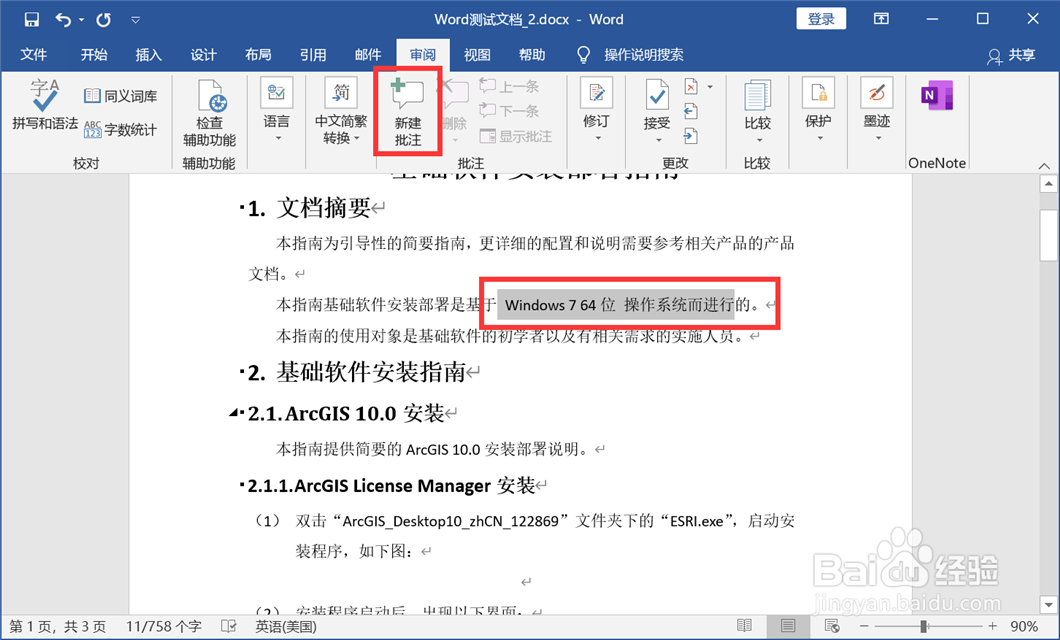
3、切换到“审阅”选项卡。

4、选择要添加批注的文字,点击“新建批注”。
5、输入批注的内容,这样就添加好批注了。

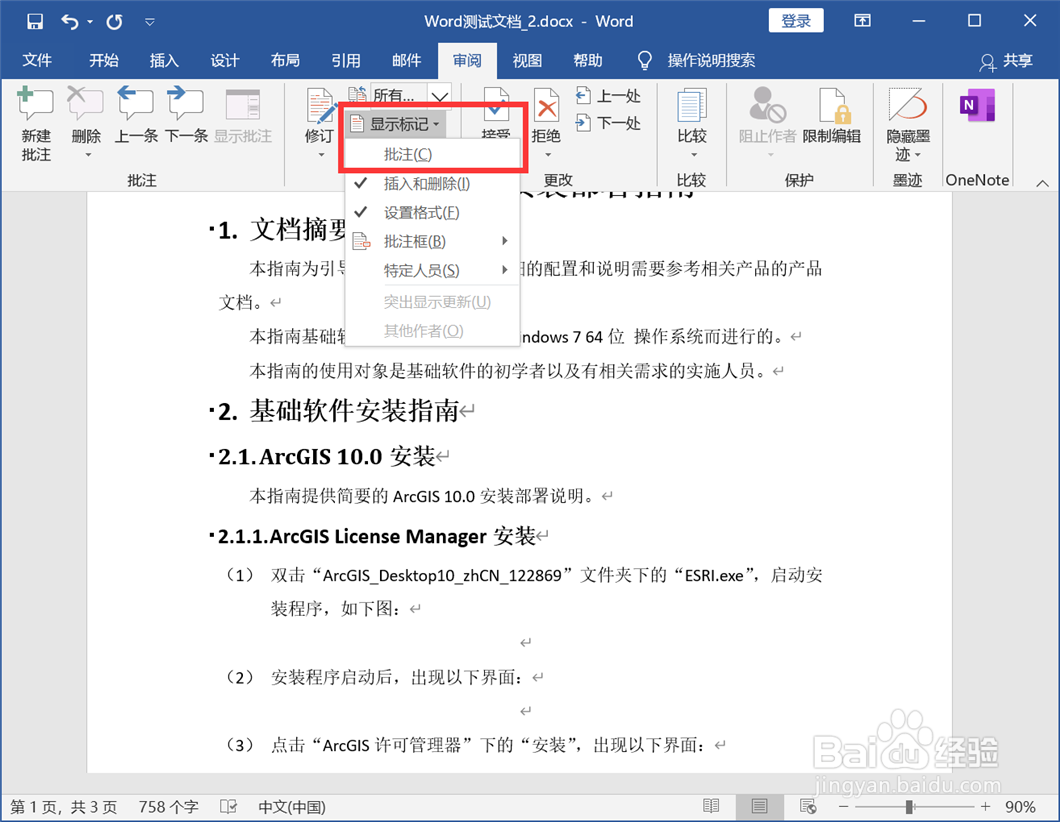
6、点击“显示标记”,打开显示标记功能列表。

7、取消勾选显示标记功能列表的“批注”,就可以隐藏批注了。
时间:2026-04-30 01:35:56
1、点击“开始”—“Word”,启动 Word 2019。
2、打开一个准备好的Word文档。
3、切换到“审阅”选项卡。
4、选择要添加批注的文字,点击“新建批注”。
5、输入批注的内容,这样就添加好批注了。
6、点击“显示标记”,打开显示标记功能列表。
7、取消勾选显示标记功能列表的“批注”,就可以隐藏批注了。
