ps中圆角矩形工具的使用如何更改圆角弧度

 时间:2024-10-20 23:54:02

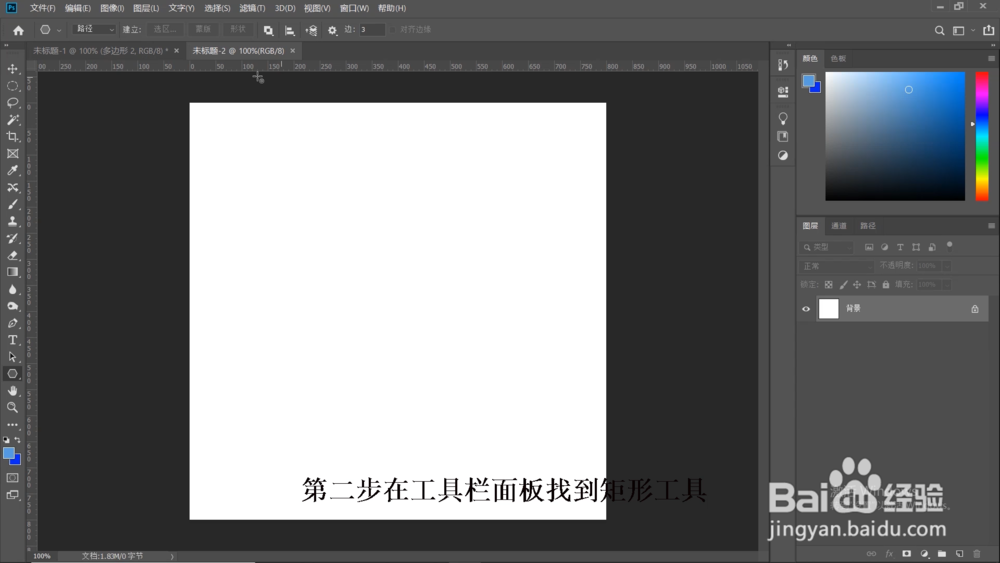
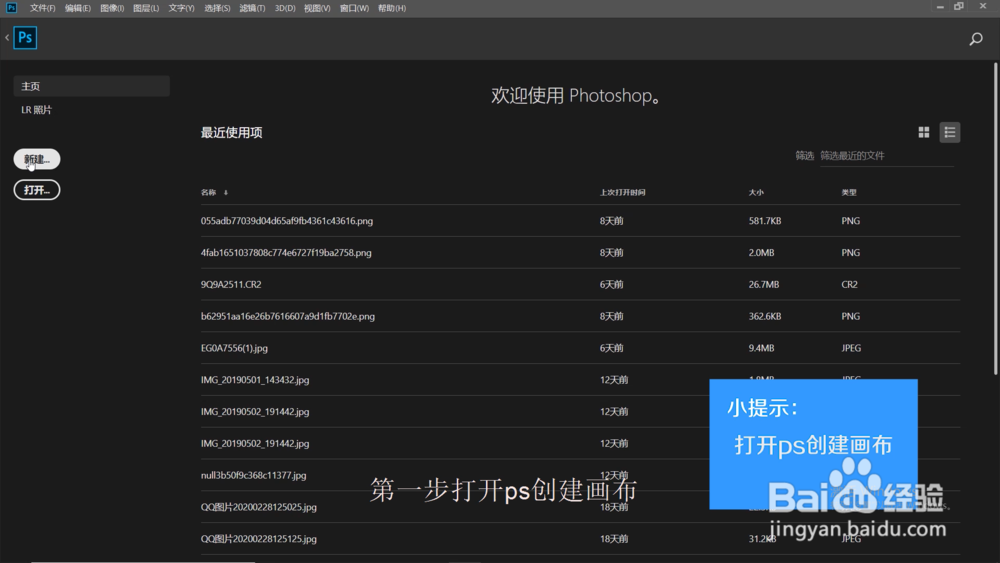
1、第一步打开ps创建画布

ps中圆角矩形工具的使用如何更改圆角弧度ps中圆角矩形工具的使用如何更改圆角弧度

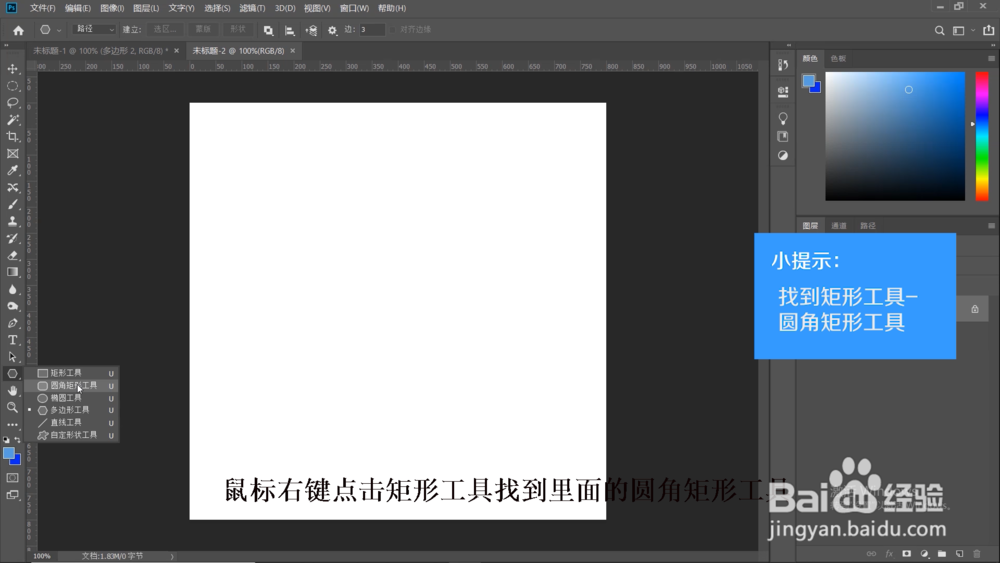
2、第二步在工具栏面板找到矩形工具鼠标右键点击矩形工具找到里面的圆角矩形工具

ps中圆角矩形工具的使用如何更改圆角弧度ps中圆角矩形工具的使用如何更改圆角弧度

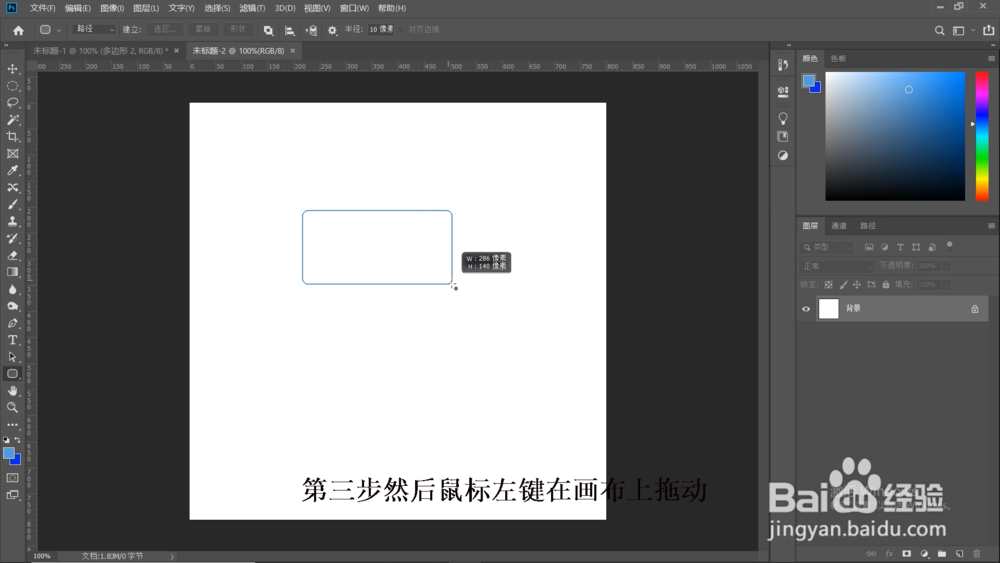
3、第三步然后鼠标左键在画布上拖动,绘制圆角矩形

ps中圆角矩形工具的使用如何更改圆角弧度

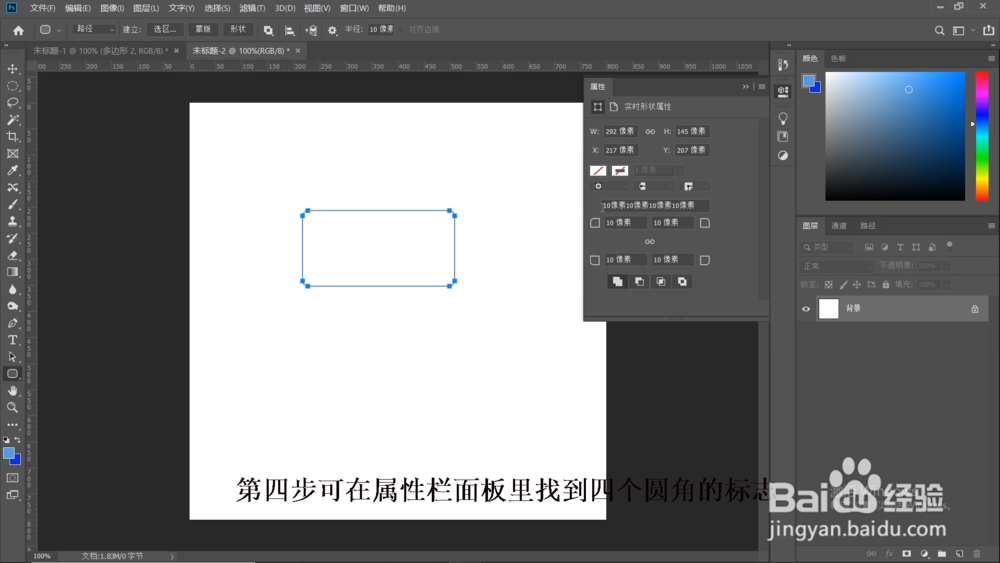
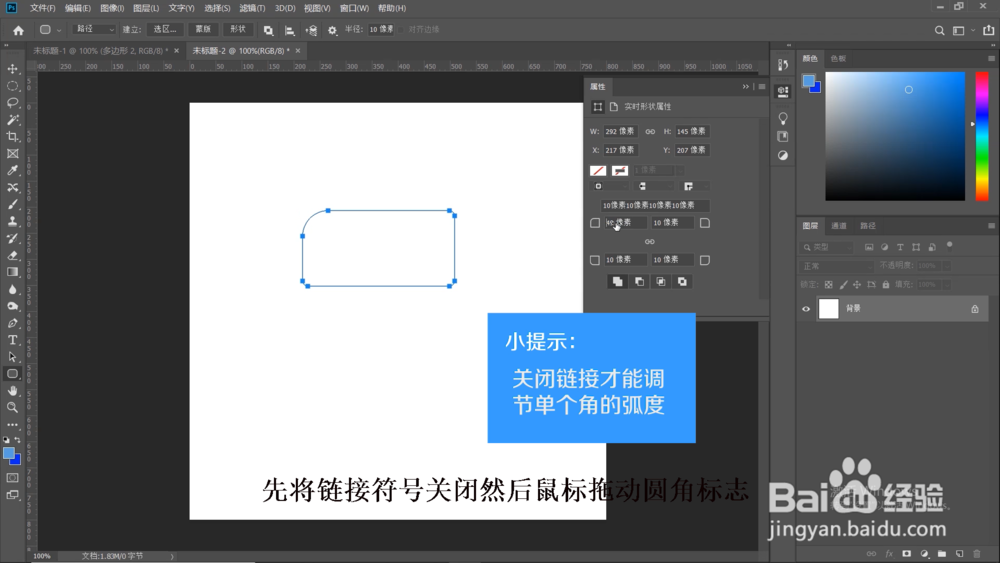
4、第四步可在属性栏面板里找到四个圆角的标志,如果调整单个角的弧度,先将链接符号关闭然后鼠标拖咿蛙匆盗动圆角标志或者直接更改像素大小

ps中圆角矩形工具的使用如何更改圆角弧度ps中圆角矩形工具的使用如何更改圆角弧度

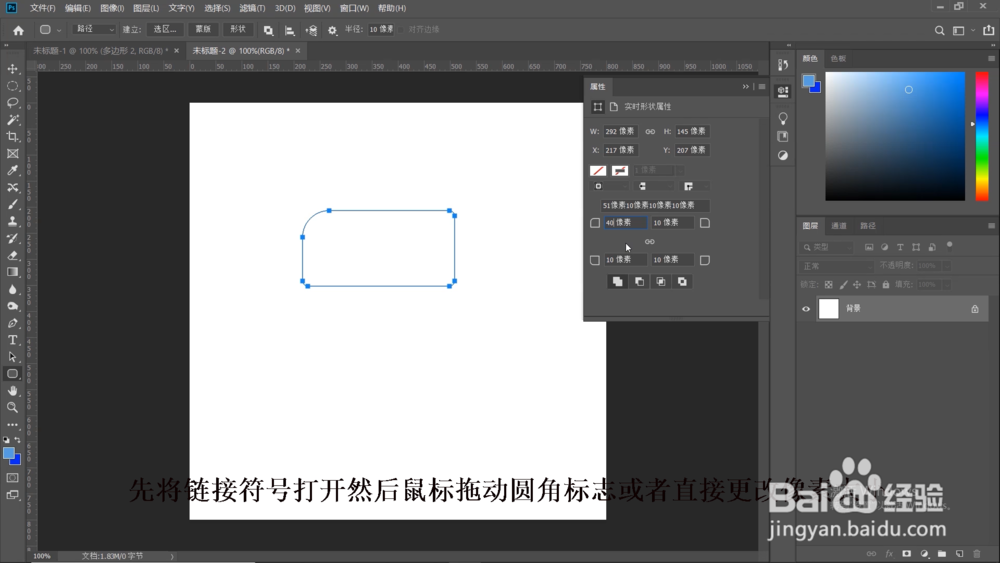
5、如果整体更改其弧度,先将链接符号打开,然后鼠标拖动圆角标志或者直接更改像素大小
ps中圆角矩形工具的使用如何更改圆角弧度ps中圆角矩形工具的使用如何更改圆角弧度

6、总结:1.打开ps创建画霎霈喊纪布2.在工具栏面板找到矩形工具3.鼠标左键在画布上拖动,绘制圆角矩形4.在属性栏面板里找到四个圆角的标志,可以调整角的弧度

  • ps圆角矩形工具怎么改圆角
  • ps如何把矩形变成圆角
  • ps矩形边框怎么变圆角
  • ps怎么绘制圆角矩形
  • PS如何调整矩形的圆角弧度
  • 热门搜索
    手抄报数学 关于中秋的手抄报 关于感恩父母手抄报 珍惜时间的手抄报 争做文明少年手抄报 植树节英语手抄报内容 关于环境保护的手抄报 关于电脑的手抄报 爱我中华手抄报资料 小学生读书手抄报内容