Win10如何设置文件夹查看方式默认就是大图标

 时间:2024-10-12 04:11:50

1、首先点击文件资源管理器的查看菜单。

Win10如何设置文件夹查看方式默认就是大图标

2、接着在打开的查看工具栏点击大图标的图标。

Win10如何设置文件夹查看方式默认就是大图标

3、然后点击工具栏上的选项按钮。

Win10如何设置文件夹查看方式默认就是大图标

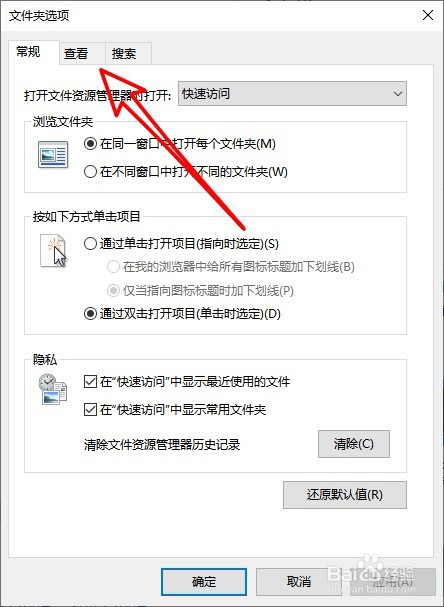
4、在打开的文件夹选项窗口中点击查看的选项卡。

Win10如何设置文件夹查看方式默认就是大图标

5、接下来再打开的查看页面,点击应用到文件夹的按钮。

Win10如何设置文件夹查看方式默认就是大图标

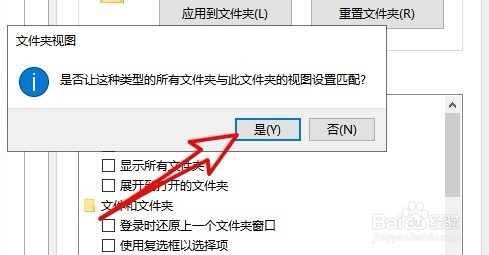
6、然后在弹出的窗口中点击是的按钮就可以了。

Win10如何设置文件夹查看方式默认就是大图标

7、总结:1、首先点击文件资源管理器的查看菜单。2、接着再打开的查看工具栏点击大图标的图标。3、然后点击工具栏上的选项按钮。4、在打开的文件夹选项窗口中,点击查看的选剐疫柩缓项卡。5、接下来再打开的查看页面,点击应用到文件夹的按钮。6、然后在弹出的窗口中点击是的按钮就可以了。

  • win10设置默认以大图标方式显示文件夹的方法
  • Windows10系统文件夹图标怎样修改成默认
  • Win10怎么设置查看文件夹默认以大图标显示?
  • 怎么设置所有文件夹的查看方式?
  • Win10怎么设置查看文件夹默认以大图标显示
  • 热门搜索
    中秋节手抄报图片大全 端午节的手抄报 简单又漂亮 党的生日手抄报 欢乐中国年手抄报 英语手抄报图片简单又漂亮 我的梦中国梦手抄报 38妇女节手抄报图片 防疫手抄报简单又精美 保护野生动物手抄报 读书心得手抄报