1、 打开word文档,插入需要调整的图片,并且选中图片。
(图片有解释)



2、 双击选中的图片,是word文档弹出图片编辑的页面。
(图片有解释)

3、 在图片编辑页面中的右边调整图片的类型,点击需要的格式,然后将图片调到需要的位置即可。
(图片有解释)
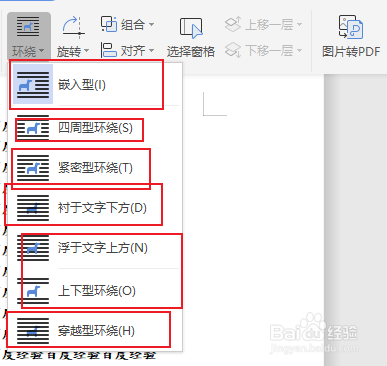
4、 以下为图片的两种类型的演示——浮于文字下方和紧密型,这个很实用!!
(图片有解释)


时间:2026-04-26 04:14:09
1、 打开word文档,插入需要调整的图片,并且选中图片。
(图片有解释)
2、 双击选中的图片,是word文档弹出图片编辑的页面。
(图片有解释)
3、 在图片编辑页面中的右边调整图片的类型,点击需要的格式,然后将图片调到需要的位置即可。
(图片有解释)
4、 以下为图片的两种类型的演示——浮于文字下方和紧密型,这个很实用!!
(图片有解释)
