Excel如何制作二级下拉菜单

 时间:2026-02-14 02:22:49

1、如下图,是某公司要录入的数据表格,为了录入快捷准确,我们打算在省市列制作二级下拉菜单

Excel如何制作二级下拉菜单

2、点击方方格子

Excel如何制作二级下拉菜单

3、点击新增插入,插入下拉菜单

Excel如何制作二级下拉菜单

4、点击二级下拉菜单,在数据源区域输入F1:H4,在填写一区和填写二区分别输入C2单元格和D2单元格,然后点击确定,退出。

Excel如何制作二级下拉菜单

5、上一步提示过,要下拉才能应用到其他单元格。因此,选中B2单元格下拉到底,同样选中C2单元格下拉到底,然后按下delete将数据清除。即可完成下拉菜单制作。

Excel如何制作二级下拉菜单

1、选中省列,点击数据

Excel如何制作二级下拉菜单

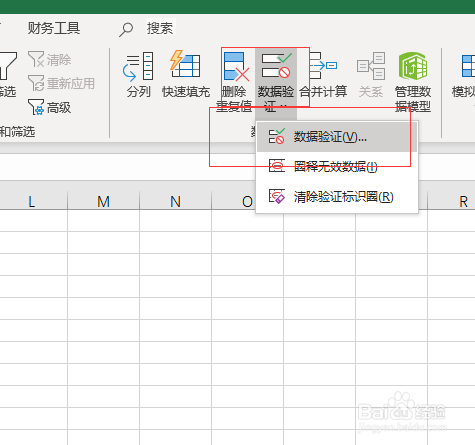
2、点击数据验证,数据验证

Excel如何制作二级下拉菜单

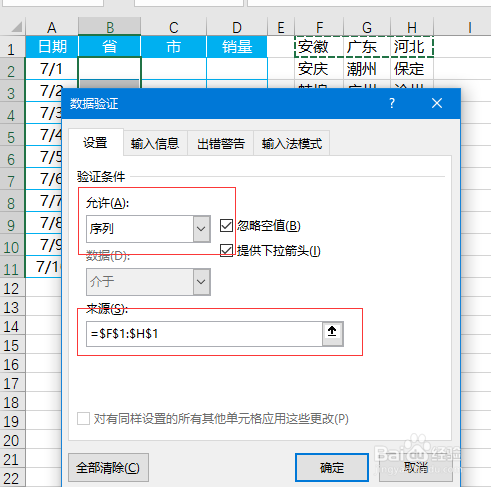
3、在允许中选中序列,来源选择$F$1:$H$1单元格区域

Excel如何制作二级下拉菜单

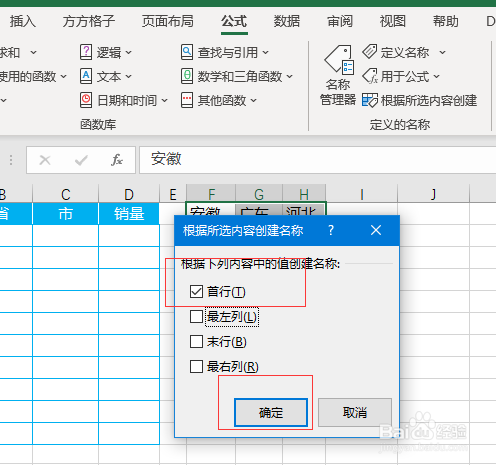
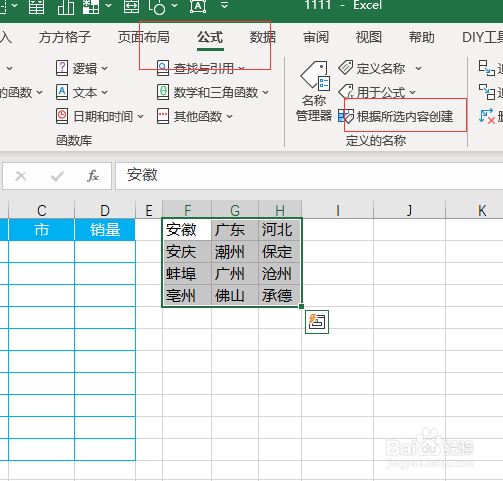
4、选中F1:H4,单元格区域(本案例数据是规整的,在实际应用中应该,按下F5,选择定位条件,勾选常量),点击公式,根据所选内容创建。
Excel如何制作二级下拉菜单

5、勾选首行,点击确定

Excel如何制作二级下拉菜单

6、选中市列区域,点击数据

Excel如何制作二级下拉菜单

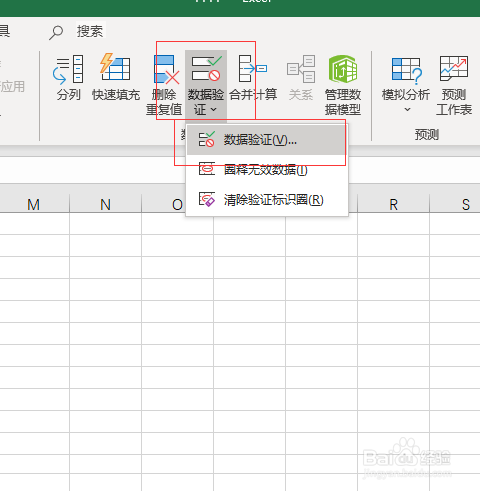
7、点击数据验证,数据验证

Excel如何制作二级下拉菜单

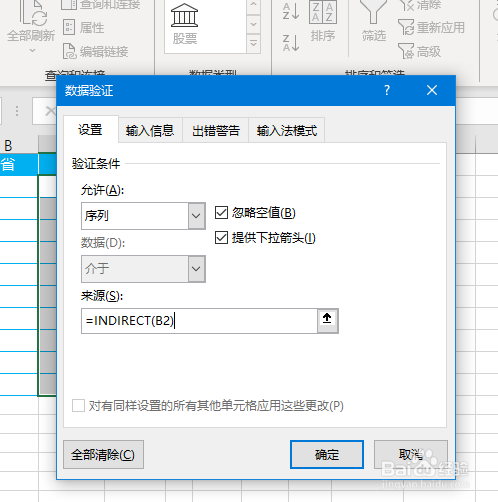
8、在允许中选择序列,在来源中输入=INDIRECT(B2),最后点击确定即可完成
Excel如何制作二级下拉菜单

  • excel2019怎么样启用迭代计算功能
  • 在Excel中怎么使用Xlookup进行查找?
  • excel文档如何快速分析选项
  • Excel通过DAY函数返回日期中的天数值
  • 如何创建数据透视表
  • 热门搜索
    五城同创手抄报 防火手抄报图片大全 五年级手抄报 喜迎国庆手抄报图片 读书活动手抄报 国庆节手抄报简单 快乐读书手抄报图片 抗震救灾手抄报 法制与安全的手抄报 珍惜水资源手抄报