1、首先启动Photoshop cs5,新建一文档,大小设置为600*600,背景颜色为白色。

2、选择工具箱里的自定义形状工具,选择拼贴四,并绘制该形状。

3、执行文件-打开命令,选择需要制作拼贴效果的人物照片,将它们打开。
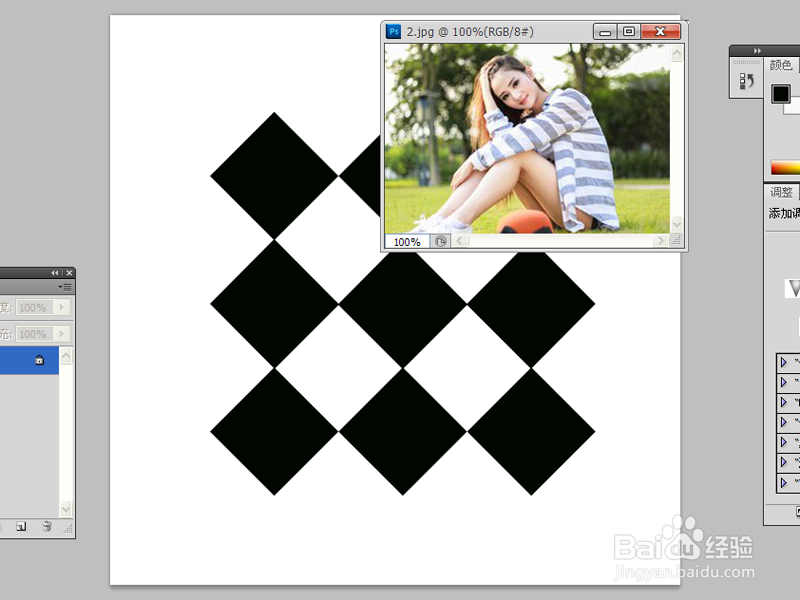
4、选择工具箱里的移动工具,选择相应的图片拖拽到文档中,形成一个新的图层。
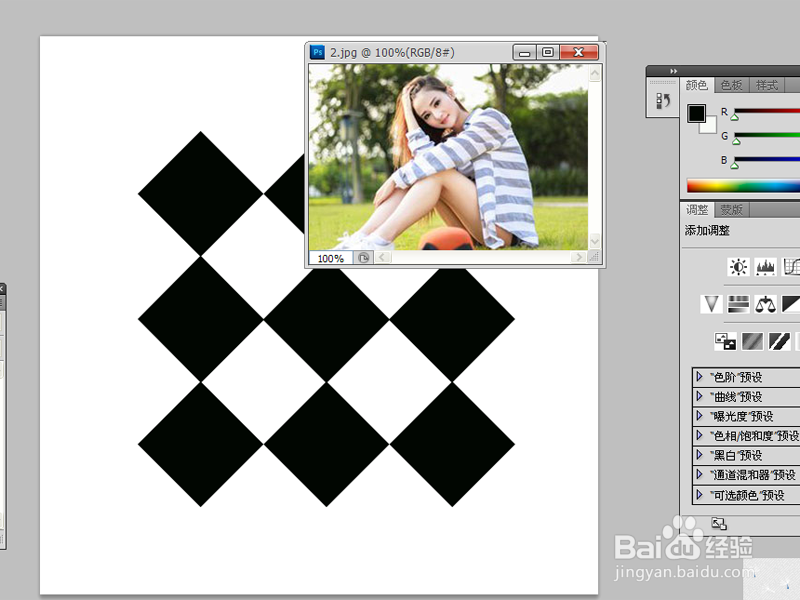
5、右键单击该图层,从下拉菜单中选择创建剪贴蒙版命令,调整图片的大小。

6、重复步骤4,5,依次将人物照片拖拽过来,创建剪贴蒙版并调整其大小,执行文件-存储为命令,将文件进行保存即可。

时间:2026-04-24 04:09:54
1、首先启动Photoshop cs5,新建一文档,大小设置为600*600,背景颜色为白色。
2、选择工具箱里的自定义形状工具,选择拼贴四,并绘制该形状。
3、执行文件-打开命令,选择需要制作拼贴效果的人物照片,将它们打开。
4、选择工具箱里的移动工具,选择相应的图片拖拽到文档中,形成一个新的图层。
5、右键单击该图层,从下拉菜单中选择创建剪贴蒙版命令,调整图片的大小。
6、重复步骤4,5,依次将人物照片拖拽过来,创建剪贴蒙版并调整其大小,执行文件-存储为命令,将文件进行保存即可。
