Excel怎么设置分页预览

 时间:2026-05-04 06:51:32

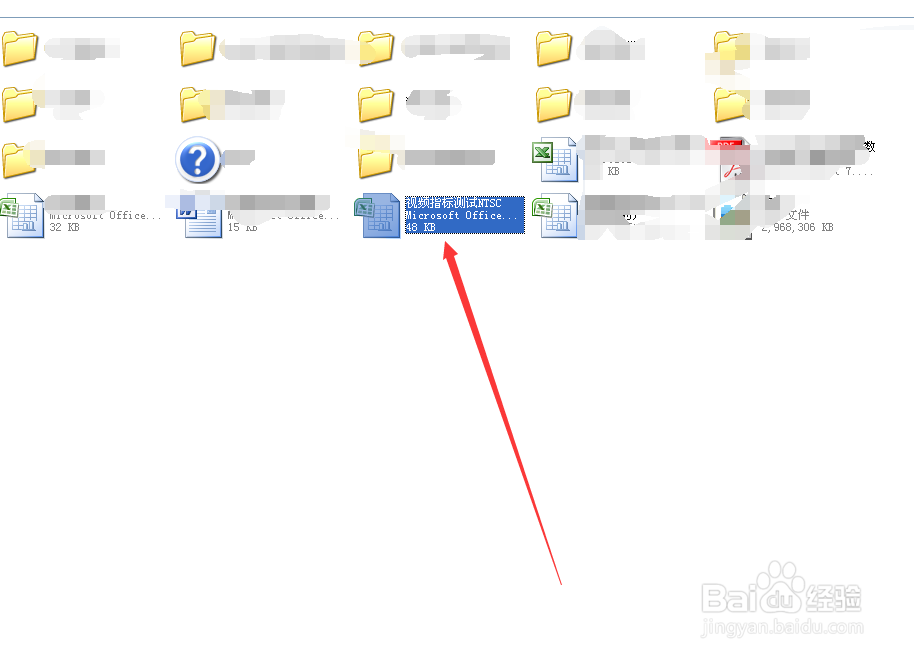
1、找到要打印的Excel表格,双击打开
Excel怎么设置分页预览

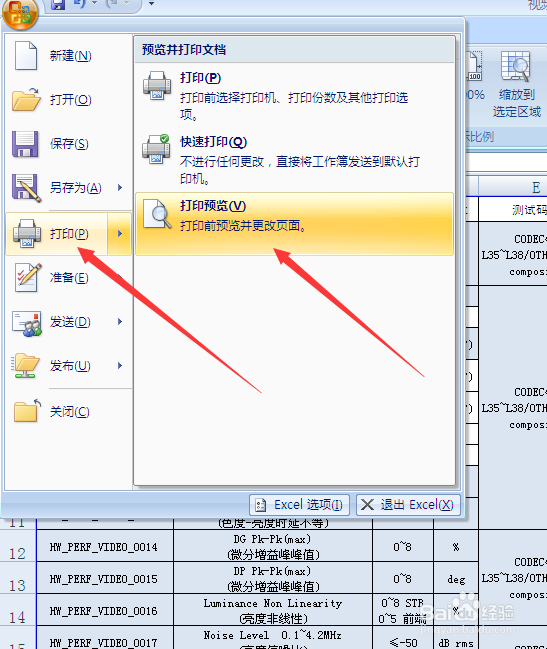
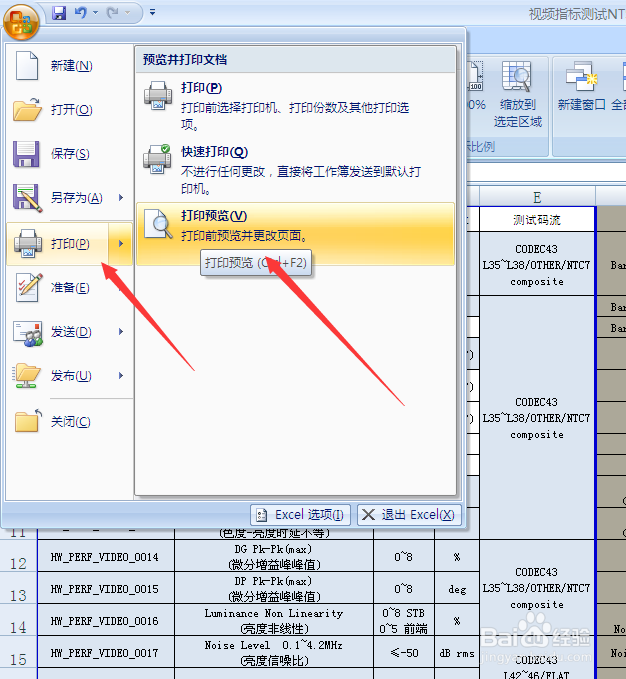
2、点击开始,打印,打印预览,

Excel怎么设置分页预览

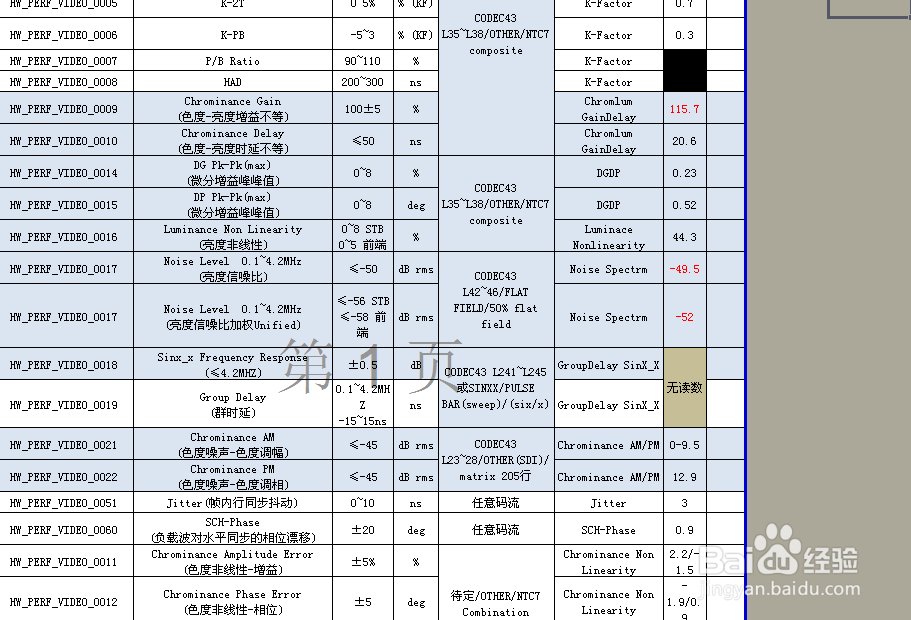
3、我们发现打印预览里少了两列

Excel怎么设置分页预览

4、关闭打印预览,找到视图,点击打开

Excel怎么设置分页预览

5、在菜单栏出现分页预览,点击打开

Excel怎么设置分页预览

6、我们可以看到框线,框外有两列,框线代表着打印时的外边框

Excel怎么设置分页预览

7、我们将鼠标移动到横框线或竖框线边,出现一个双向箭头,拉动框线,包含整个表格

Excel怎么设置分页预览

8、如果分页预览里的内容过小,可以用ctrl+鼠标滚动键来放大或缩小

Excel怎么设置分页预览

9、关闭分页预览,点击开始,打印,打印预览,我们可以看到完整的Excel表格
Excel怎么设置分页预览

10、页数的话,我们也可以调整分页预览里的横框来将两页合成一页

Excel怎么设置分页预览

  • excel中分页预览如何调整到每页都均匀
  • Excel怎么设置分页预览和调整每页的内容
  • Excel 如何重新设置分页预览
  • excel中分页预览怎么调整到每页都均匀?
  • excel表格打印时出现好多分页怎么处理
  • 热门搜索
    校园安全手抄报图片 爱的手抄报内容 校园文化手抄报 珍惜时间的手抄报 科学幻想画手抄报 保护校园环境手抄报 法律在我心中手抄报 小学生诚信手抄报 关于交通安全手抄报 关于感恩的手抄报资料