CAD如何设置图层的颜色、线型和线宽

 时间:2026-02-12 16:02:30

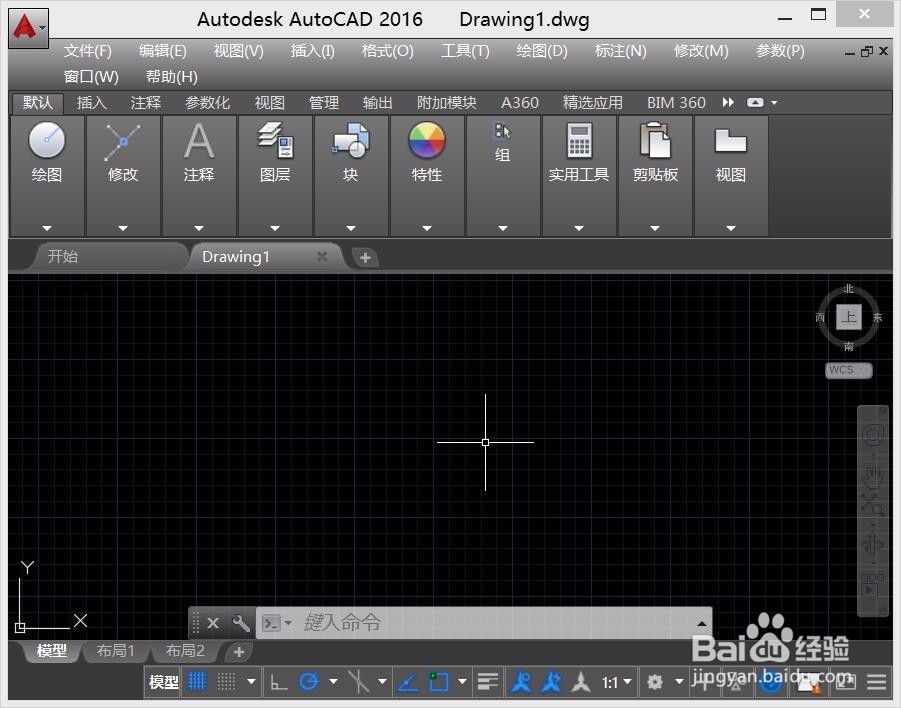
1、我们在桌面上双击CAD的快捷图标,将CAD这款软件打开,如图所示:
CAD如何设置图层的颜色、线型和线宽

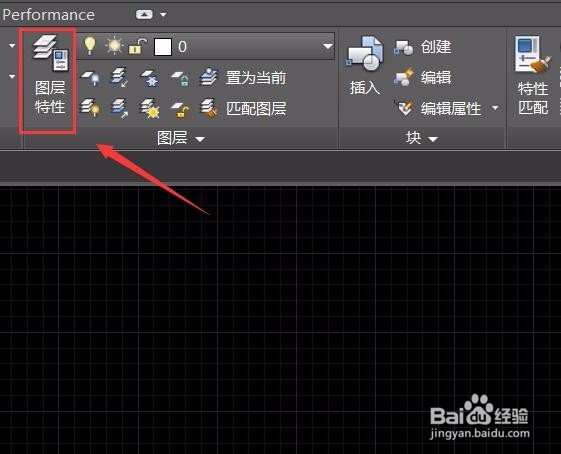
2、打开CAD之后我们在菜单里区里找到图层特性选项,如图所示:

CAD如何设置图层的颜色、线型和线宽

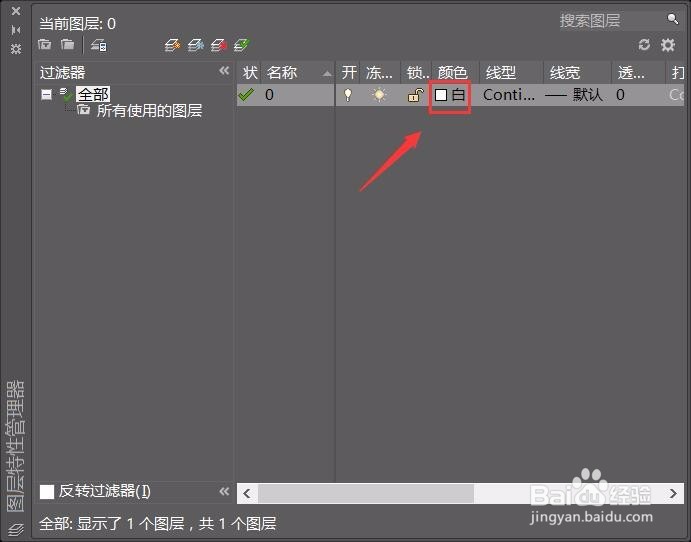
3、点击图层特性线型在弹出的图层特性对话框内我们找到颜色选项,如图所示:

CAD如何设置图层的颜色、线型和线宽

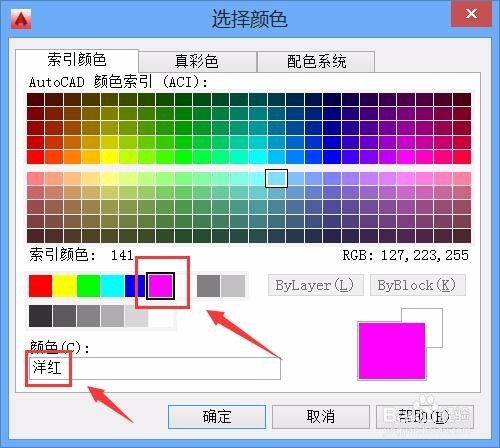
4、点击颜色选项在弹出的颜色设置对话框内我们选择需要的颜色,如图所示:

CAD如何设置图层的颜色、线型和线宽

5、设置好颜色之后再在图层特性对话框内我们找到线型选项,如图所示:

CAD如何设置图层的颜色、线型和线宽

6、点击线型选项在弹出的对话框内选择我们需要的线型,如图所示:

CAD如何设置图层的颜色、线型和线宽

7、设置好线型之后再在图层特性对话框内找到线宽选项,如图所示:

CAD如何设置图层的颜色、线型和线宽

8、点击线宽选项在弹出的对话框内我们选择需要的线宽,这样我们就设置了图层的颜色、线型和线宽了,如图所示:

CAD如何设置图层的颜色、线型和线宽

  • 如何用CAD的多段线绘制特殊图形
  • 使用CAD绘制按键电话机图形符号
  • 怎么将AutoCAD直角转弯模型摆正
  • cad2020怎么快速给文字编序号
  • AutoCAD二维绘图训练一百九十一之阵列填充圆球
  • 热门搜索
    科学小常识手抄报 爱的手抄报内容 古诗手抄报大全 文明乘车手抄报 语文知识手抄报 有关中国梦的手抄报 创建森林城市手抄报 低碳环保手抄报资料 三年级手抄报保护环境 关于春天的手抄报花边