visio绘制房屋装修小样简图

 时间:2024-10-12 15:26:42

1、新建visio文档

visio绘制房屋装修小样简图

2、双击打开visio文档

visio绘制房屋装修小样简图

3、在选择“绘图类型”对话框中,选择“地图和平面布置图”->“家居规划”

visio绘制房屋装修小样简图

4、点击确定,进入visio绘图界面

visio绘制房屋装修小样简图

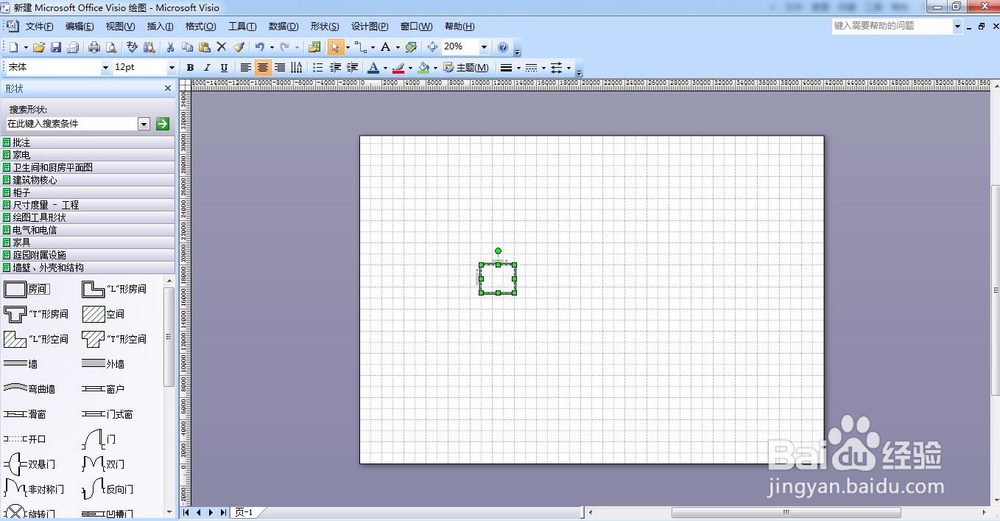
5、软件上方是主菜单,左侧是形状选项栏,中右是绘图区

visio绘制房屋装修小样简图

6、首先,选择房子的形状,长方形,L形,T形等,将形状栏中对应的“墙壁、外壳和结构”中的形状,直接拖动至绘图区即可
visio绘制房屋装修小样简图

7、在绘图区,直接拖动形状,或者修改边上的尺寸,改变形状的大小

visio绘制房屋装修小样简图

8、将形状栏中的“墙壁”,用相同的办法,拖动到绘图区

visio绘制房屋装修小样简图

9、将形状栏中的“门”,拖动到想要的位置

visio绘制房屋装修小样简图

10、将形状栏中“家居”类打开

visio绘制房屋装修小样简图

11、相同的办法,将卧室、客厅、厨房、卫生间的摆设一一绘制出来

visio绘制房屋装修小样简图
  • 教你如何利用visio 2010 画各种图形
  • Visio如何绘制数据透视图表
  • 怎样使用visio绘制一个住宅模型
  • Visio如何使用绘图资源管理器窗口
  • Visio怎样设置新建模具中形状的大小
  • 热门搜索
    精美手抄报图片 民族传统文化手抄报 对联手抄报 英语万圣节手抄报 快乐暑假手抄报内容 励志手抄报图片 918事变手抄报 关于运动的手抄报 小学消防手抄报大全 放飞心灵手抄报内容