excel如何利用DIY工具箱实现分段显示电话号码

 时间:2026-02-14 03:08:17

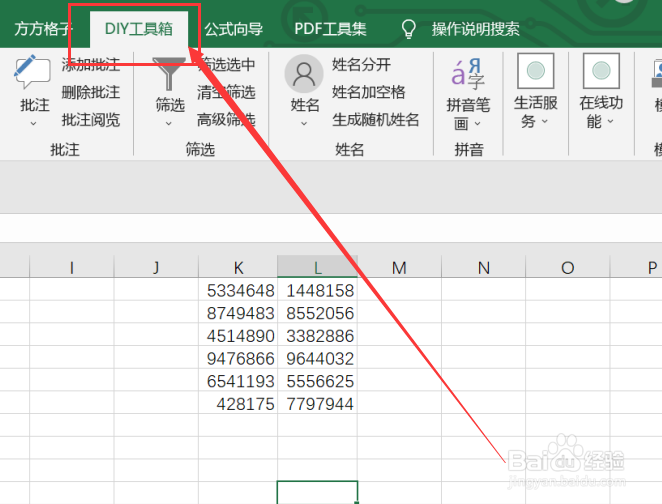
1、我们经常会遇到我们需要将表格内的单元格中的电话号码来实现分段显示电话号码的操作,首先我们应该先打开excel软件,点击软件内的“DIY工具箱”选项卡。
excel如何利用DIY工具箱实现分段显示电话号码

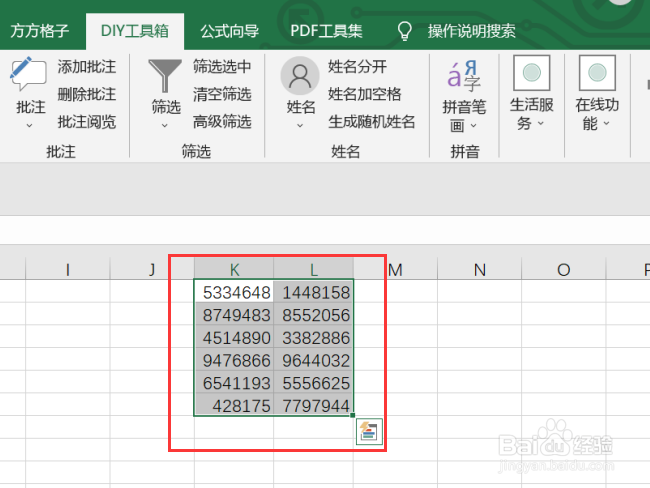
2、点击DIY工具箱选项卡后,我们要根据我们要进行的操作来选择要进行处理的数据区域。
excel如何利用DIY工具箱实现分段显示电话号码

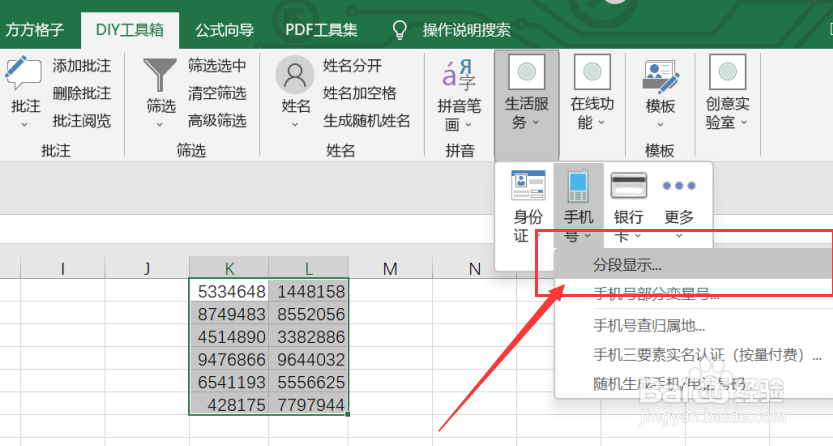
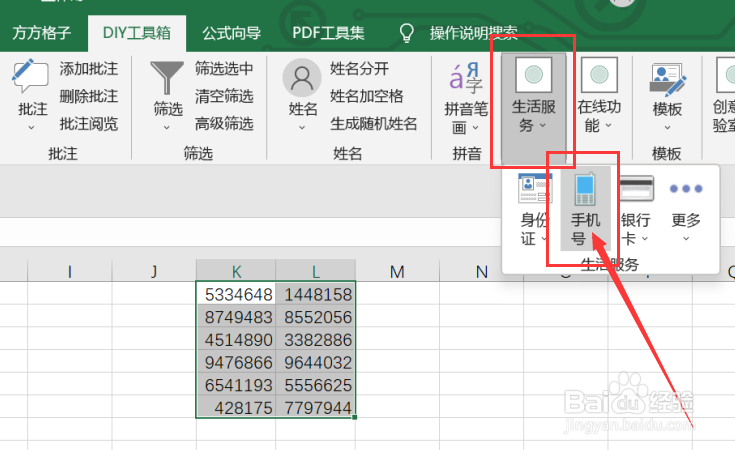
3、选中要进行处理的数据区域后,我们要点击生活服务选项卡,再点击下拉菜单中的“手机号”选项卡。
excel如何利用DIY工具箱实现分段显示电话号码

4、点击手机号选项卡后,再点击下拉菜单中的“分段显示”选项卡。

excel如何利用DIY工具箱实现分段显示电话号码

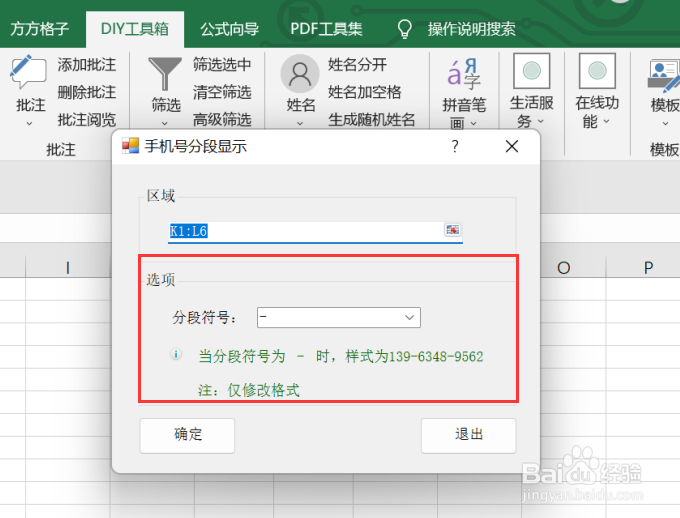
5、点击分段显示选项卡后,就会出现一个对话框,我们要根据对话框内容来选择要进行的操作。
excel如何利用DIY工具箱实现分段显示电话号码

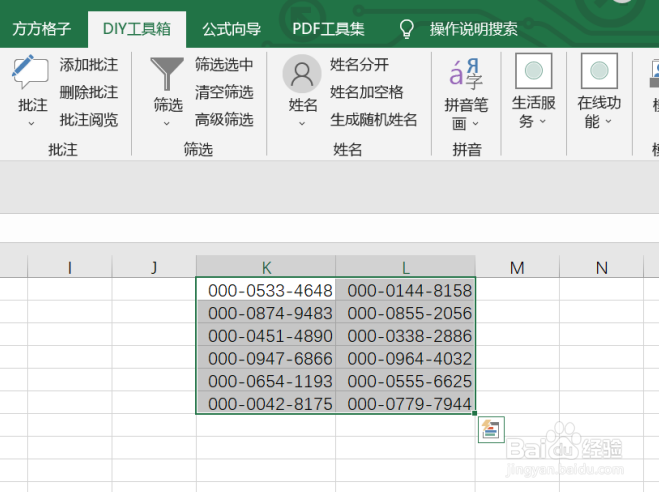
6、如图所示,点击确定后,就可以获得我们所需要的结果了。

excel如何利用DIY工具箱实现分段显示电话号码

  • excel多列数据合并成一列教程
  • 给excel表格加斜杠怎么操作?
  • 有道云笔记怎么修改账号绑定的手机号
  • Excel快速构建递增序号循环出现技巧!
  • 华为P10手机如何简单快速分屏
  • 热门搜索
    呵护心灵手抄报内容 手抄报花边图片大全 青春的手抄报 安全与健康手抄报内容 数学园地手抄报 关于圣诞节的手抄报 英语手抄报版面设计图 语言文字规范化手抄报 食品药品安全手抄报 有关保护环境的手抄报