windows server怎样配置WDS的镜像服务

 时间:2026-05-01 22:50:03

1、右键点击服务器,选所有任务,然后选择启动。

windows server怎样配置WDS的镜像服务

2、在安装镜像的地方点击右键,选择添加安装镜像。

windows server怎样配置WDS的镜像服务

3、自定义镜像组的名字也可以默认,然后点击下一步。

windows server怎样配置WDS的镜像服务

4、指定安装镜像的位置,在光盘的source下的install.wim文件,可以把光盘放到光驱就找到这个文件了,然后点击下一步。

windows server怎样配置WDS的镜像服务

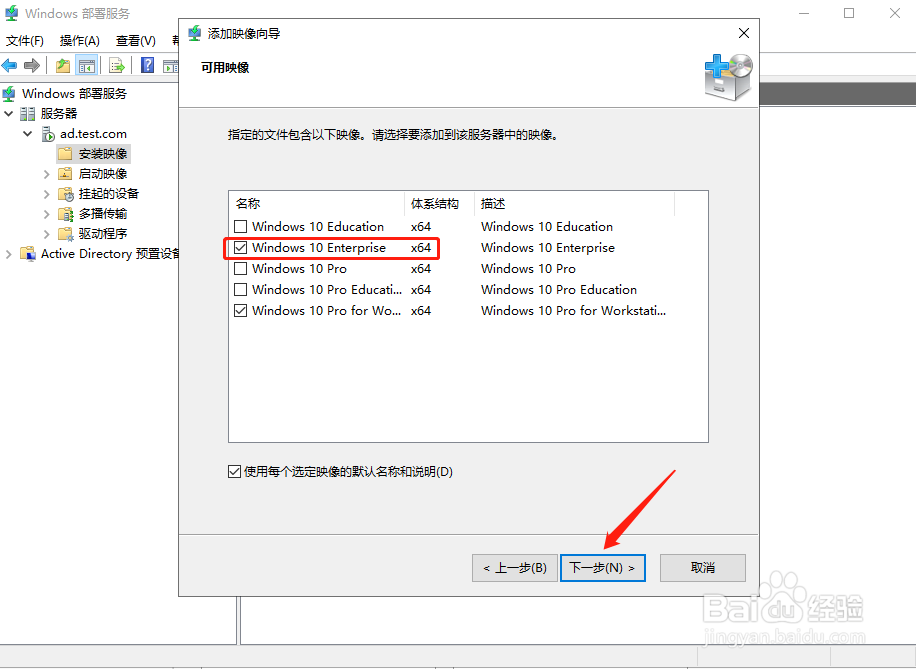
5、选择一个要安装的版本,然后点击下一步。

windows server怎样配置WDS的镜像服务

6、添加完镜像后点击完成。

windows server怎样配置WDS的镜像服务

7、完成安装镜像后,右键点击启动镜像,然后选择添加启动镜像。

windows server怎样配置WDS的镜像服务

8、指定启动镜像的位置,在光盘的source下的boot.wim文件,可以把光盘放到光驱就找到这个文件了,然后点击下一步。

windows server怎样配置WDS的镜像服务

9、为镜像自定义名称,然后点击下一步。

windows server怎样配置WDS的镜像服务

10、添加完启动镜像后点击完成,这样镜像的部署就全部完成了。

windows server怎样配置WDS的镜像服务

  • Windows7电脑怎样设置指定应用通过防火墙监测?
  • Teamviewer使用方法
  • 个人电脑如何禁止软件/用户访问特定网站
  • 服务器操作:开启防火墙端口
  • 一把钥匙也能做成螺丝刀,太好用了!
  • 热门搜索
    关爱生命文明出行手抄报 关于民族团结的手抄报 元宵节手抄报简单好看 四年级安全手抄报 感恩父母的手抄报 中国梦 手抄报 51劳动节手抄报 关于老师的手抄报 母亲手抄报大全 古诗文手抄报