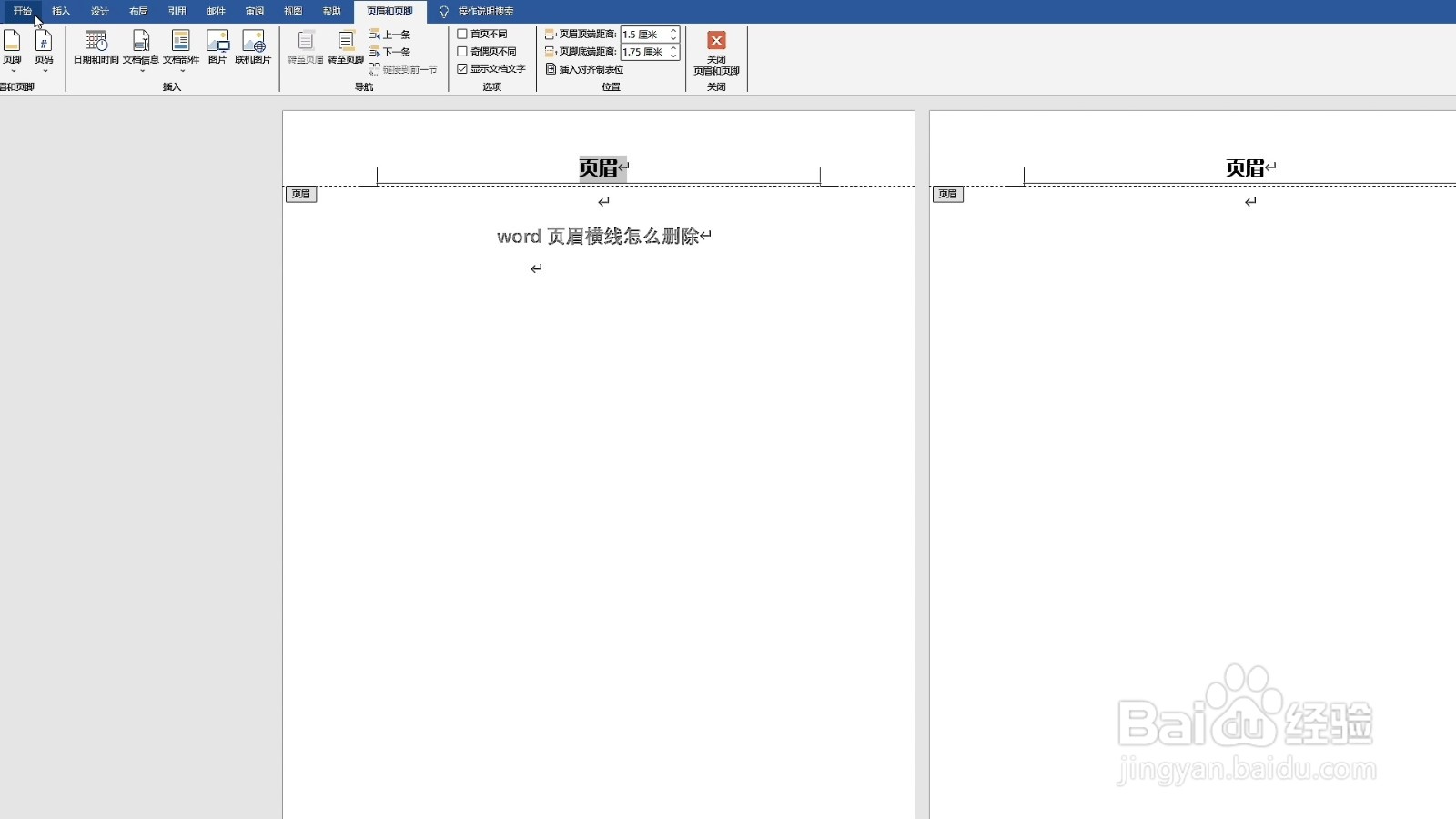
word页眉横线怎么删除

 时间:2026-04-22 17:36:50

1、点击开始

在word中,双击选中需要去除的页眉横线,点击上方的“开始”按钮。

word页眉横线怎么删除

2、展开样式

在开始功能区中,找到样式区域,点击展开它的下拉菜单。

word页眉横线怎么删除

3、点击清除格式

在样式的下拉菜单中,点击“清除格式”选项,即可删除页眉横线。

word页眉横线怎么删除

1、点击开始

在word中,选中页眉内容,点击上方的“开始”按钮。

word页眉横线怎么删除

2、展开边框

在开始功能区中,找到“边框”按钮,点击展开它的下拉菜单。

word页眉横线怎么删除

3、点击无框线

在下拉菜单中,找到“无框线”选项,点击它即可去除页眉横线。

word页眉横线怎么删除

1、选中内容

在word中,双击页眉,拖动鼠标选中页眉的全部内容。

word页眉横线怎么删除

2、点击开始

选择页眉后,点击上方的“开始”按钮,进入开始功能区。

word页眉横线怎么删除

3、点击清除所有格式

在开始功能区中,找到“清除所有格式”按钮,点击它即可。

word页眉横线怎么删除

  • Word中的页眉横线怎么去掉
  • word页眉有一条横线怎么去掉
  • word分节符导致页码不连续怎么办
  • 页眉横线怎么删
  • 怎样去掉word文档顶部的横线
  • 热门搜索
    海洋手抄报内容 手抄报之家 小学生诚信手抄报 追逐梦想手抄报 小学生安全手抄报大全 英语节日手抄报图片 感恩励志红五月手抄报 手抄报小装饰 关于爱读书的手抄报 关于运动会的手抄报