1、首先在Excel中设计一个表格

2、选中表格,点击插入,选择一个理想的图形,此处以柱状图为例,点击柱状图的下拉菜单

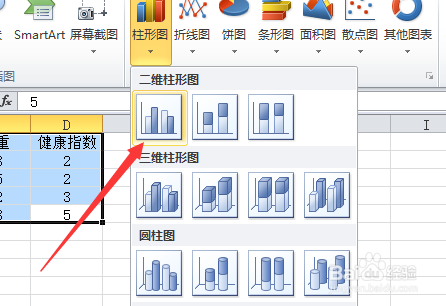
3、选择一个柱状图的种类,此处以第一个为例
4、可以观看到柱状图已被插入

5、分别选择表格和柱状图右击复制并粘贴到PPT中即可,此处已成功在PPT中加入图表,就可以在PPT中插入图表的时候增加X轴上面的名称了。

时间:2026-05-04 15:53:06
1、首先在Excel中设计一个表格
2、选中表格,点击插入,选择一个理想的图形,此处以柱状图为例,点击柱状图的下拉菜单
3、选择一个柱状图的种类,此处以第一个为例
4、可以观看到柱状图已被插入
5、分别选择表格和柱状图右击复制并粘贴到PPT中即可,此处已成功在PPT中加入图表,就可以在PPT中插入图表的时候增加X轴上面的名称了。
