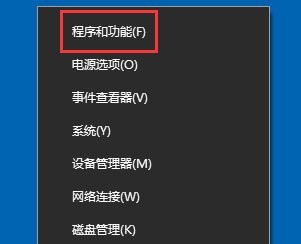
1、如图所示:右键“开始”,打开“程序和功能”。
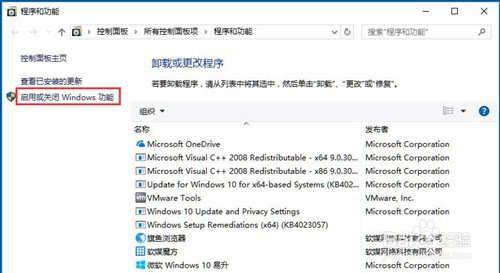
2、如图所示:点击“启用或关闭Windows功能”
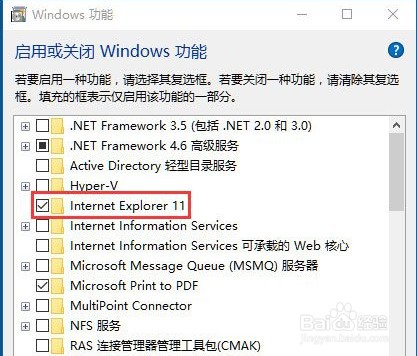
3、如图所示:去掉“Internet Explorer 11”前面的勾。
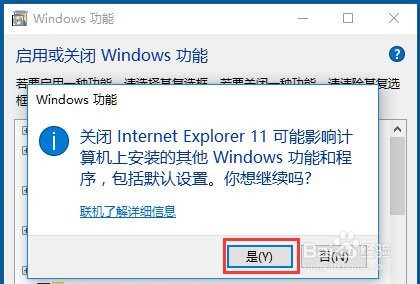
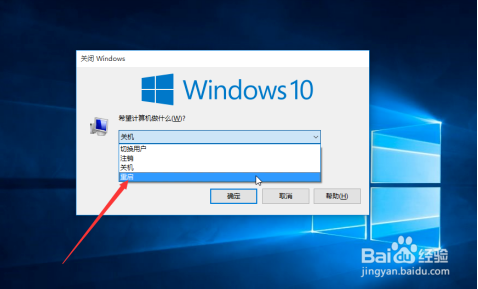
4、如图所示:在跳出的页面中,点击“是”。然后,重启电脑。
5、重启电脑之后,按之前的过程再把“Internet Explorer 11”勾选上,再次重启电脑即可。
时间:2026-04-22 09:42:55
1、如图所示:右键“开始”,打开“程序和功能”。
2、如图所示:点击“启用或关闭Windows功能”
3、如图所示:去掉“Internet Explorer 11”前面的勾。
4、如图所示:在跳出的页面中,点击“是”。然后,重启电脑。
5、重启电脑之后,按之前的过程再把“Internet Explorer 11”勾选上,再次重启电脑即可。
