1、首先选中要拆分的单元格——右键——设置单元格格式。

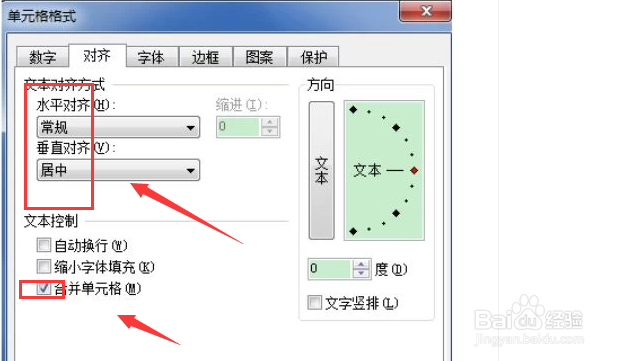
2、在单元格格式中选择对齐——合并单元格,把合并单元格的勾去掉即可。
3、然后打开Word文档窗口,在Word表格中右键单击准备拆分的单元格,并在打开的快捷菜单中选择“拆分单元格”命令。

4、在打开的“拆分单元格”对话框中,分别设置要拆分成的“列数”和“行数”,并单击“确定”按钮。

5、最后表格拆分成功如下图。

时间:2026-04-30 18:32:35
1、首先选中要拆分的单元格——右键——设置单元格格式。
2、在单元格格式中选择对齐——合并单元格,把合并单元格的勾去掉即可。
3、然后打开Word文档窗口,在Word表格中右键单击准备拆分的单元格,并在打开的快捷菜单中选择“拆分单元格”命令。
4、在打开的“拆分单元格”对话框中,分别设置要拆分成的“列数”和“行数”,并单击“确定”按钮。
5、最后表格拆分成功如下图。
