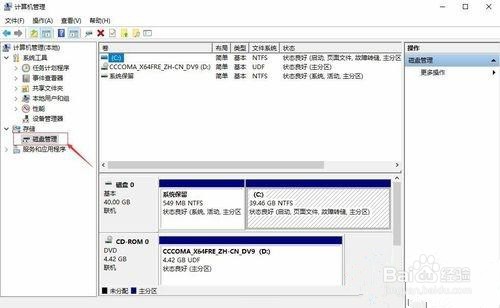
1、鼠标移动到此电脑,右键-管理

2、2.储存,磁盘管理右边鼠标移动C盘上右键,压缩卷
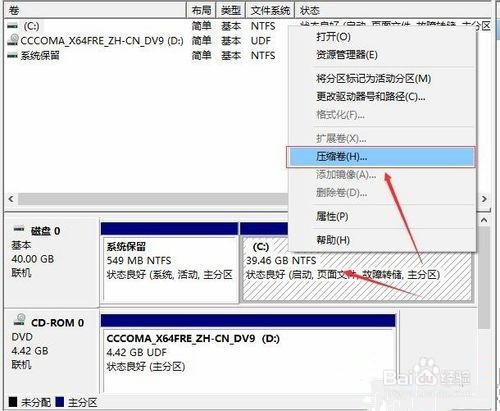
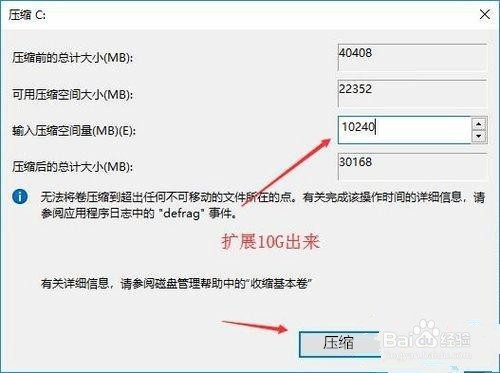
3、开始压缩:输入您需要新建磁盘的大小,注意压缩空间量必须小于可用压缩空间大小,否则会失败,例如,我输入10240也就是10G。
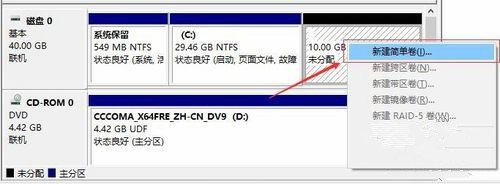
4、完成后,界面会出现一个黑色框10.00G未分配的磁盘。

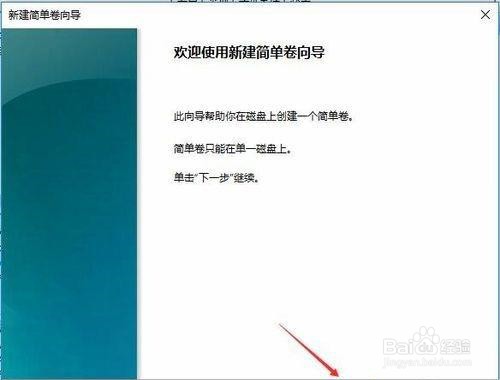
5、分配磁盘:鼠标移动到未分配的磁盘上,右键新建简单卷。
6、直接下一步下一步下一步,值默认即可,不需要修改。
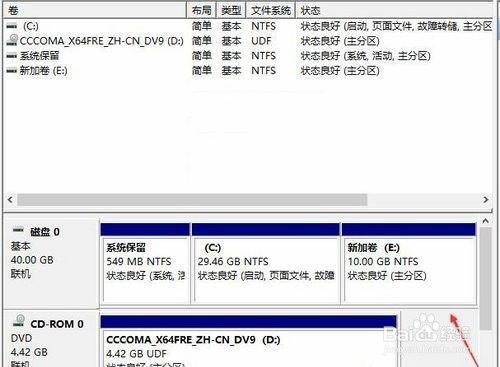
7、新建完成:磁盘变成蓝色状态。
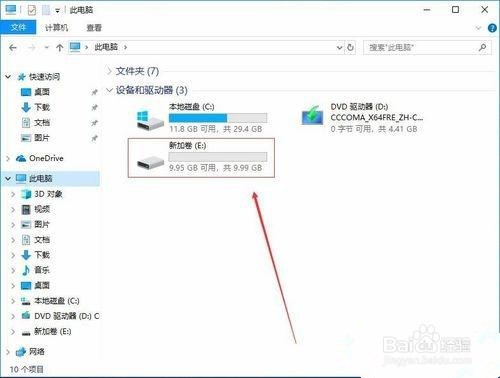
8、双击此电脑,新建磁盘即可出现
时间:2026-04-23 03:51:52
1、鼠标移动到此电脑,右键-管理
2、2.储存,磁盘管理右边鼠标移动C盘上右键,压缩卷
3、开始压缩:输入您需要新建磁盘的大小,注意压缩空间量必须小于可用压缩空间大小,否则会失败,例如,我输入10240也就是10G。
4、完成后,界面会出现一个黑色框10.00G未分配的磁盘。
5、分配磁盘:鼠标移动到未分配的磁盘上,右键新建简单卷。
6、直接下一步下一步下一步,值默认即可,不需要修改。
7、新建完成:磁盘变成蓝色状态。
8、双击此电脑,新建磁盘即可出现
