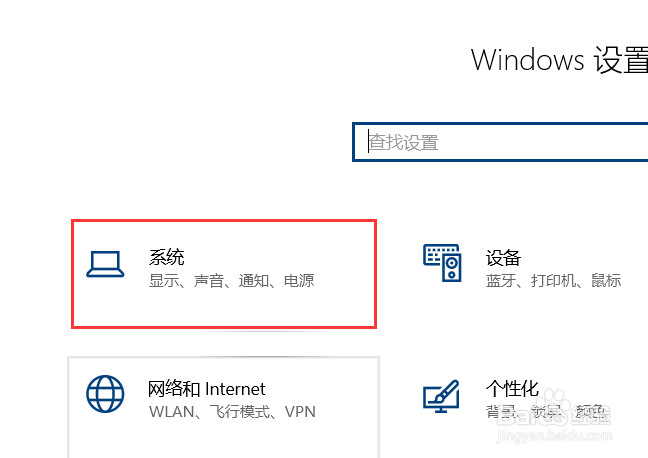
1、我们这里介绍win10自带的排查功能,点击win10的设置显示和声音。
2、打开之后我们点击左边的声音设置。

3、然后在声音选项下看到一个疑难解答,点击找个按钮。

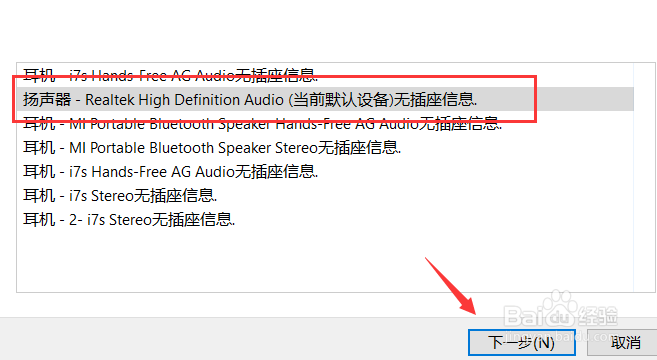
4、点击之后我们选择扬声器然后选择下一步。
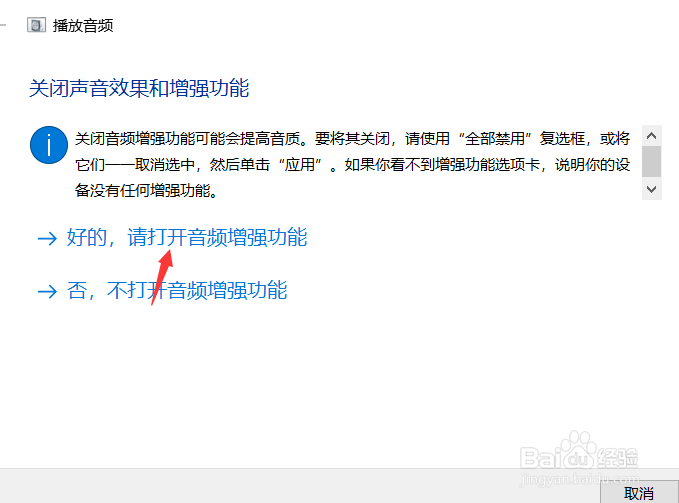
5、下一步之后我们可以看到有个增强等选项,一直跳过或者忽略。
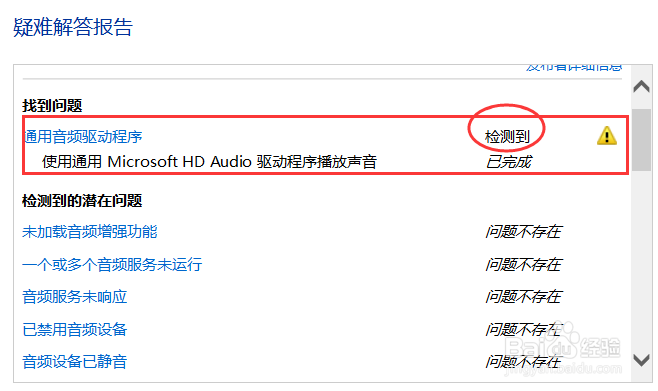
6、一直到最后得到问题处理结果,这里每个认可能不一样,我这里显示音频驱动问题,更新下驱动就可以了。
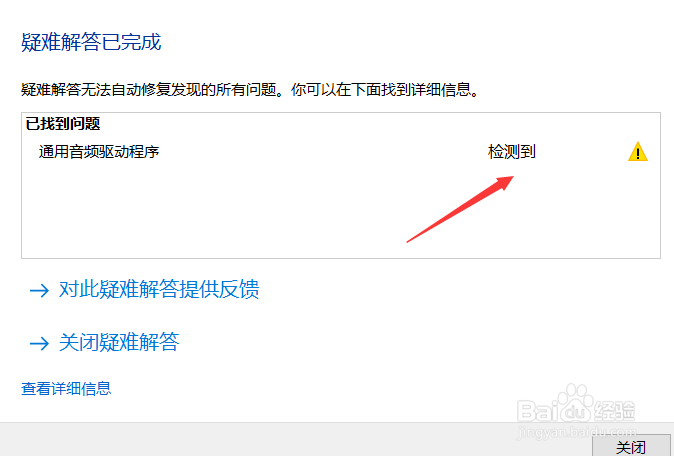
7、如果是其他问题,可以点击下面的详细信息,根据自己情况解决即可。
时间:2026-05-06 23:36:05
1、我们这里介绍win10自带的排查功能,点击win10的设置显示和声音。
2、打开之后我们点击左边的声音设置。
3、然后在声音选项下看到一个疑难解答,点击找个按钮。
4、点击之后我们选择扬声器然后选择下一步。
5、下一步之后我们可以看到有个增强等选项,一直跳过或者忽略。
6、一直到最后得到问题处理结果,这里每个认可能不一样,我这里显示音频驱动问题,更新下驱动就可以了。
7、如果是其他问题,可以点击下面的详细信息,根据自己情况解决即可。
