怎样使用PS制作迷彩图案

 时间:2026-02-15 13:41:38

1、启动Photoshop并新建一个宽度和高度都是800像素的RGB空白文档,如图所示。

怎样使用PS制作迷彩图案

2、将前景色和背景色的颜色分别设置为如图所示的颜色。

怎样使用PS制作迷彩图案

3、按Alt+Delete将前景色填充到当前的空白文档,如图所示。

怎样使用PS制作迷彩图案

4、执行“滤镜-杂色-添加杂色”命令,在弹出的对话框中将数量设置为70%左右,分布为“高斯模糊”,勾选“单色”,如图所示。

怎样使用PS制作迷彩图案

5、执行“滤镜-像素画-晶格化”命令,将单元格大小设置为40,如图所示。

怎样使用PS制作迷彩图案

6、执行“滤镜-杂色-中间值”命令,将半径设置为“15”像素。

怎样使用PS制作迷彩图案

7、如果对迷彩的颜色不满意,则可以执行“图像-调整-色彩平衡”命令进行调整,如图所示。

怎样使用PS制作迷彩图案

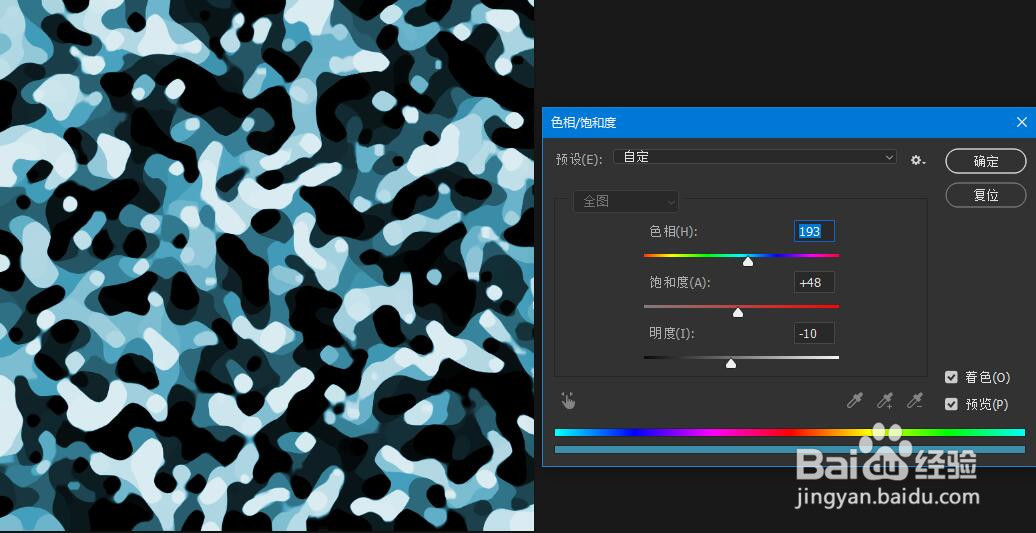
8、或者也可以使用“图像-调整-色相/饱和度”命令改变颜色,最终迷彩效果如图所示。
怎样使用PS制作迷彩图案

  • ps如何把图片变成黑白色?
  • PS中的段落间距如何调整?
  • ps怎样制作马路文字效果
  • PS怎么把彩色图片变成黑白
  • ps怎么变黑白
  • 热门搜索
    数学手抄报图片大全 美术手抄报 地理手抄报图片 预防疾病手抄报内容 小学消防手抄报大全 阅读的手抄报 健康知识手抄报图片 中华传统美德手抄报 读书手抄报图片大全 足球手抄报