1、打开数据表。

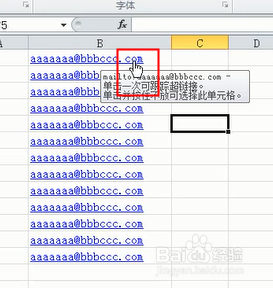
2、将鼠标移到数据上变成了手的形状,这种状态说明可以点击,看下面的说明单击一次可跟踪超链接。
3、单击,鼠标开始转圈,这是准备加载网页。

4、弹出网页,进行加载。

5、要取消可以选中B列,右击,点击复制。

6、选中原列或别一列,右击,点击选择性粘贴。

7、弹出对话框,点击数值。

8、看字体变黑了,字体下面的下划线也不见了,超链接取消。

9、还有一种方法,选中数据列,点击开始,清除,删除超链接。

10、看超链接同样删除了。

时间:2026-04-25 09:50:18
1、打开数据表。
2、将鼠标移到数据上变成了手的形状,这种状态说明可以点击,看下面的说明单击一次可跟踪超链接。
3、单击,鼠标开始转圈,这是准备加载网页。
4、弹出网页,进行加载。
5、要取消可以选中B列,右击,点击复制。
6、选中原列或别一列,右击,点击选择性粘贴。
7、弹出对话框,点击数值。
8、看字体变黑了,字体下面的下划线也不见了,超链接取消。
9、还有一种方法,选中数据列,点击开始,清除,删除超链接。
10、看超链接同样删除了。
