Word如何取消表格自动对应网格的操作

 时间:2026-05-01 00:55:11

1、我们首先制作出一个表格来,将其全部选中。


Word如何取消表格自动对应网格的操作

2、然后点击开始选项卡,点击段落右下角的按钮。


Word如何取消表格自动对应网格的操作

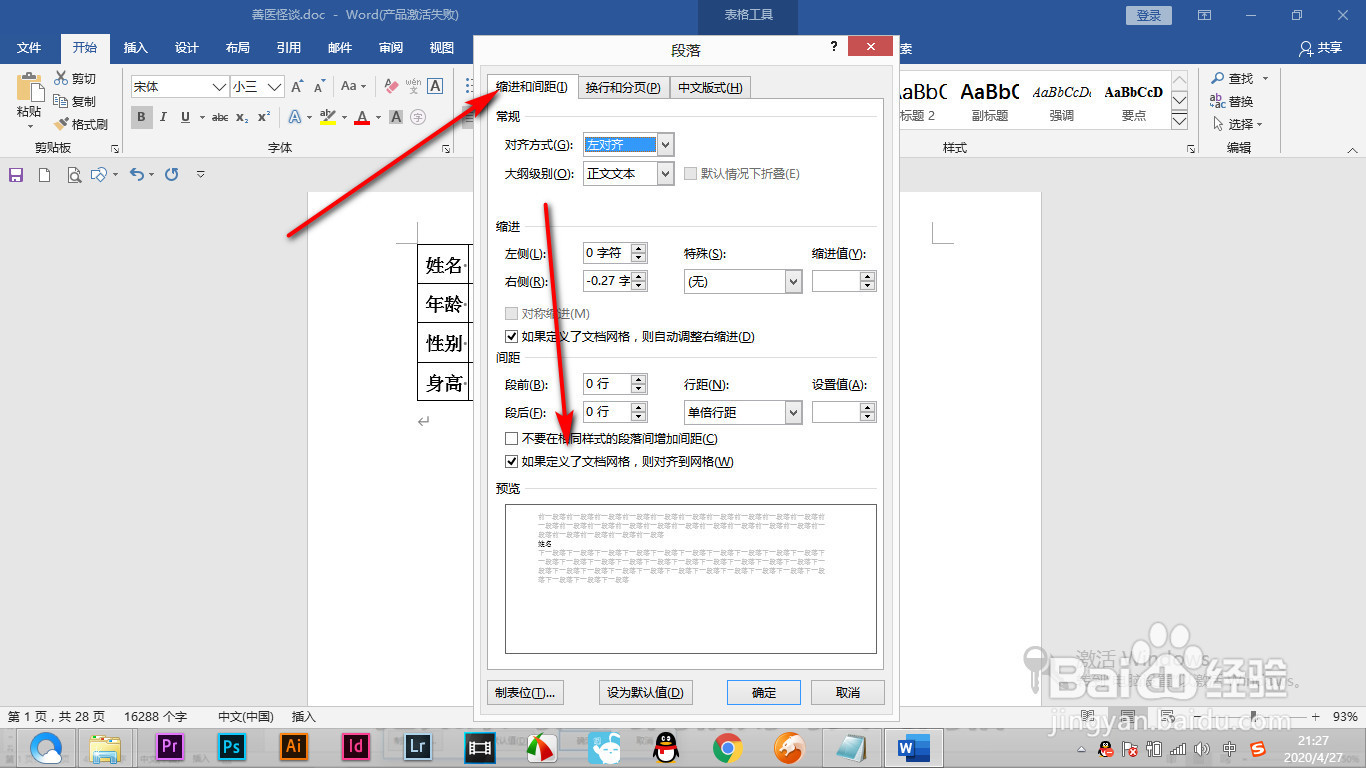
3、之后弹出段落对话框,找到文档网格的选项。


Word如何取消表格自动对应网格的操作

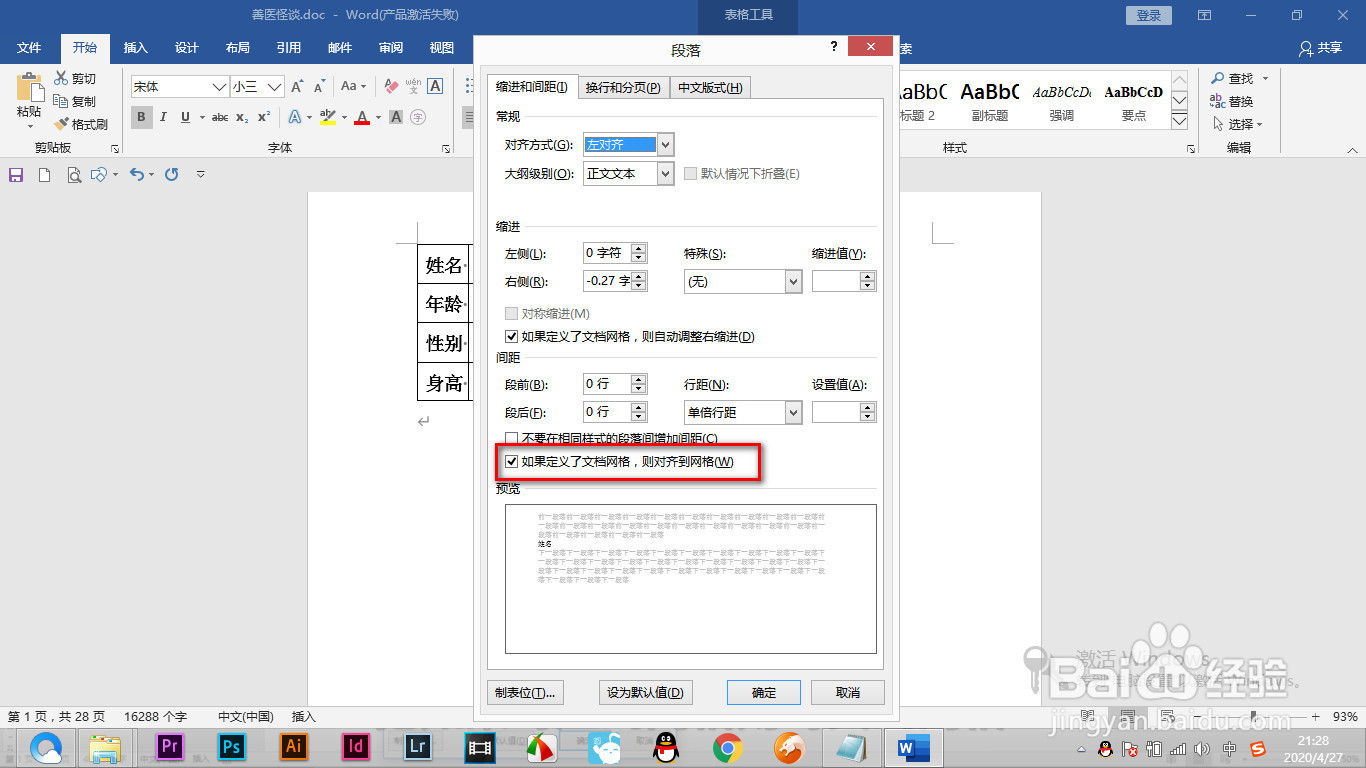
4、可以看到对齐网格前方的对勾。


Word如何取消表格自动对应网格的操作

5、鼠标点击将这个对勾去掉,然后点击下方的确定按钮。


Word如何取消表格自动对应网格的操作

6、这个时候表格就不会自动对齐了,可以进行自由的操作。


Word如何取消表格自动对应网格的操作

1、1.我们首先制作出一个表格来,将其全部选中。


2.然后点击开始选项卡,点击段落右下角的按钮。
3.之后弹出段落对话框,找到文档网格的选项。
4.可以看到对齐网格前方的对勾。
5.鼠标点击将这个对勾去掉,然后点击下方的确定按钮。
6.这个时候表格就不会自动对齐了,可以进行自由的操作。

  • word文档中的表格怎样删除一行?
  • MathType怎么输入向上U形箭头
  • 如何用visio绘制轮胎?
  • 怎么把Word表格中的小数点对齐
  • Word中公式和文字错位不在一行怎么改正
  • 热门搜索
    普通话手抄报大全简单 中秋节英语手抄报 防地震手抄报 国庆节手抄报简单漂亮 简单漂亮元旦节手抄报 儿童中秋节手抄报 青少年心理健康手抄报 数学手抄报图片四年级 关于读书的手抄报题目 感恩母亲节手抄报