PS人物脸部修图如何添加苹果肌效果

 时间:2026-04-21 14:23:19

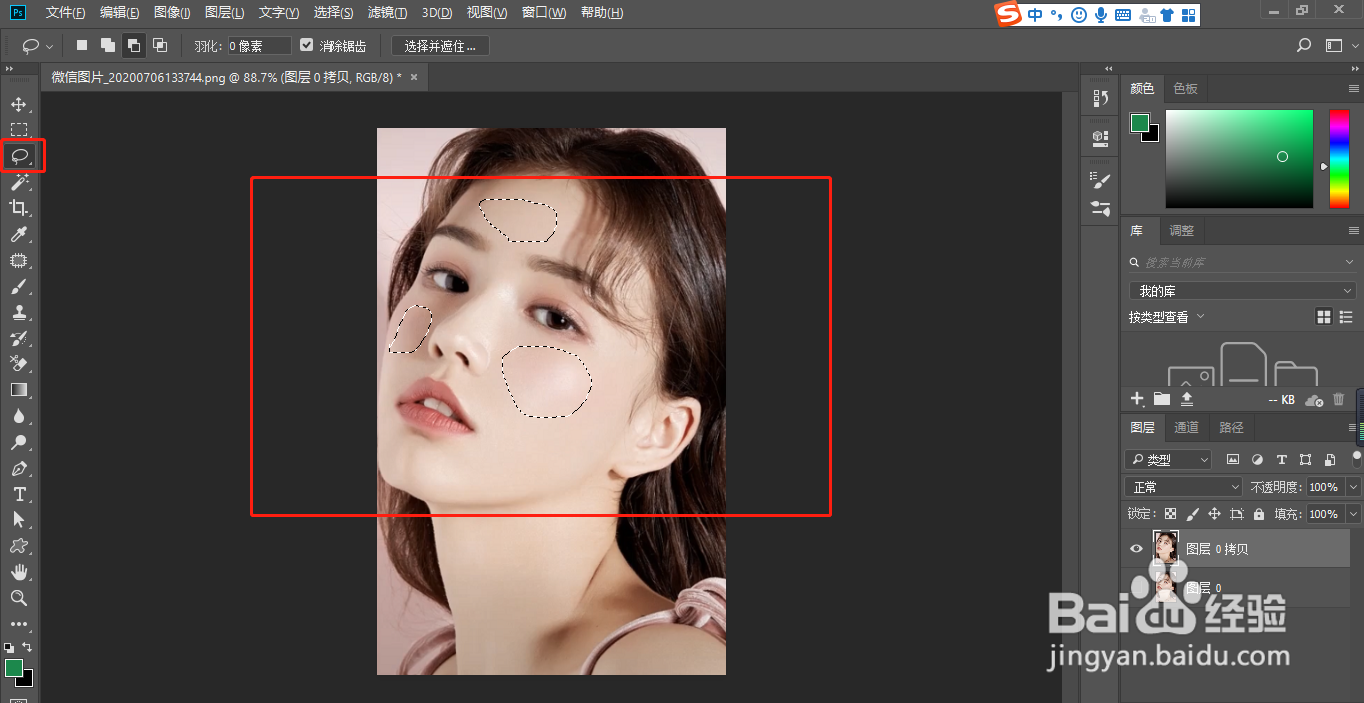
1、打开图片,Ctrl+J复制一层。

PS人物脸部修图如何添加苹果肌效果

2、用套索工具建立选区(按住shift键多建)。

PS人物脸部修图如何添加苹果肌效果

3、添加曲线。整体下拉一点。

PS人物脸部修图如何添加苹果肌效果

PS人物脸部修图如何添加苹果肌效果

4、选择红色,上拉一点。

PS人物脸部修图如何添加苹果肌效果

5、点击蒙版,羽化值拉大效果完成。

PS人物脸部修图如何添加苹果肌效果

  • 怎么用ps把衣服拉长
  • ps怎样把脸和脖子弄成一个色
  • PS中如何把照片上的栏杆去掉?
  • ps“修补工具”怎么去除瑕疵
  • 用ps去照片褶皱怎么做
  • 热门搜索
    关于春节手抄报大全 食品手抄报 安全主题手抄报 欢度国庆手抄报内容 关于读书的手抄报花边 科学小知识手抄报 一年级手抄报图片 学会感恩手抄报图片 普法教育手抄报内容 手抄报花边图案大全