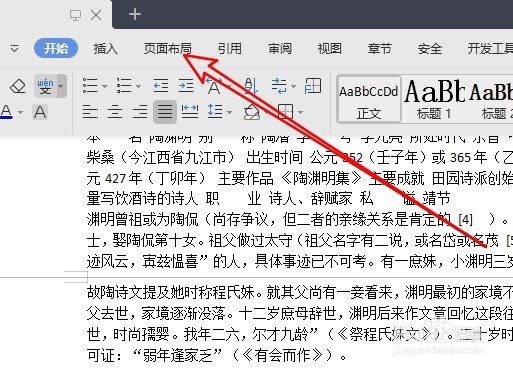
1、首先在电脑上打开WPS2019,点击菜单栏的页面布局菜单。
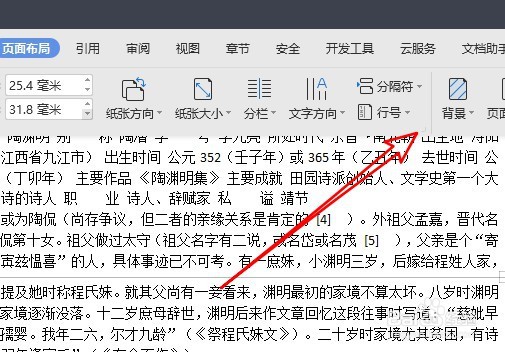
2、接着点击页面布局工具栏的页面设置图标。
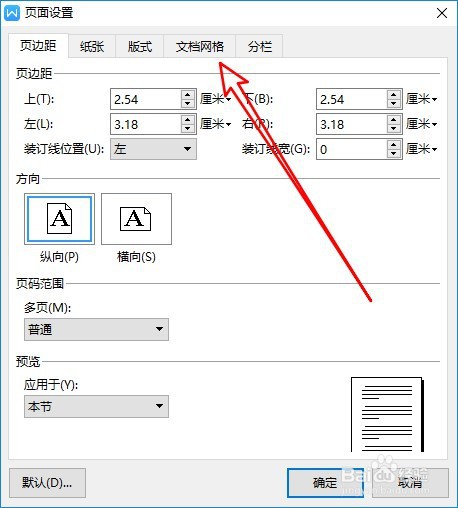
3、这时就会打开页面设置窗口,点击文档网格选项卡。
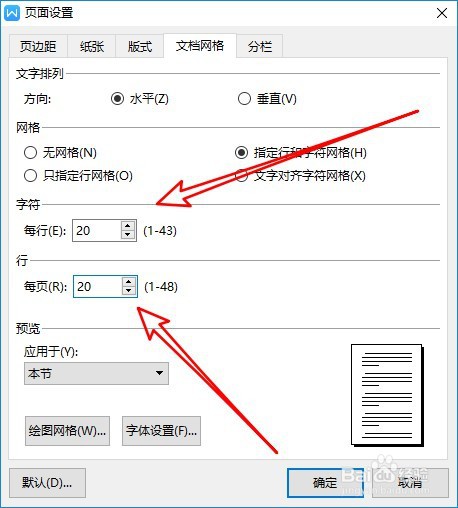
4、接下来在打开的页面,找到指定行和字符网格的选项。
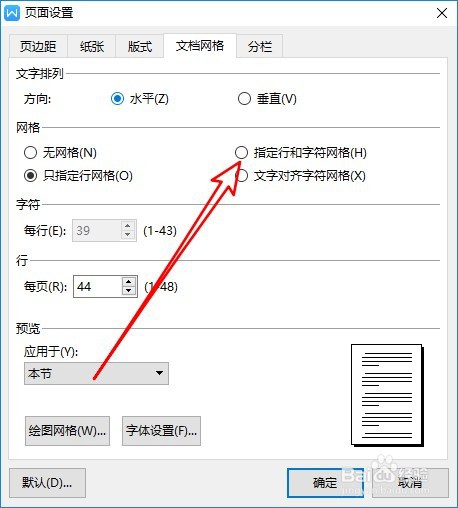
5、然后在下面的字符与行文本框中设置相应的数值。
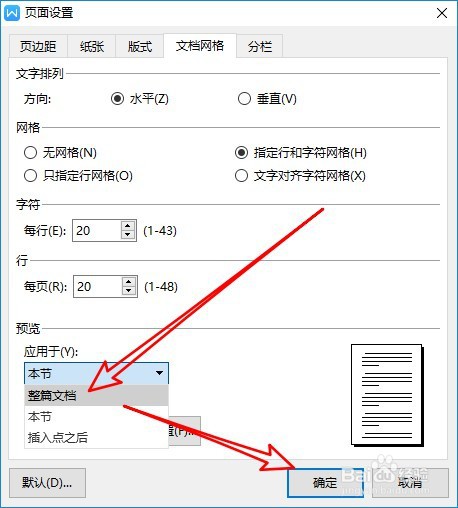
6、最后点击应用于下拉按钮,选择整篇文档菜单,再点击确定按钮就可以了。
7、返回到编辑区域可以看到当前页面的字数已经设置好了。

时间:2026-04-24 08:13:06
1、首先在电脑上打开WPS2019,点击菜单栏的页面布局菜单。
2、接着点击页面布局工具栏的页面设置图标。
3、这时就会打开页面设置窗口,点击文档网格选项卡。
4、接下来在打开的页面,找到指定行和字符网格的选项。
5、然后在下面的字符与行文本框中设置相应的数值。
6、最后点击应用于下拉按钮,选择整篇文档菜单,再点击确定按钮就可以了。
7、返回到编辑区域可以看到当前页面的字数已经设置好了。
