ps如何做出影子的效果

 时间:2026-02-14 01:04:36

1、首先打开要编辑的图片,如果要添加影子的部分是主体,就直接点击上方工具条中的【选择】-【主体】工具将其框选出来。

ps如何做出影子的效果

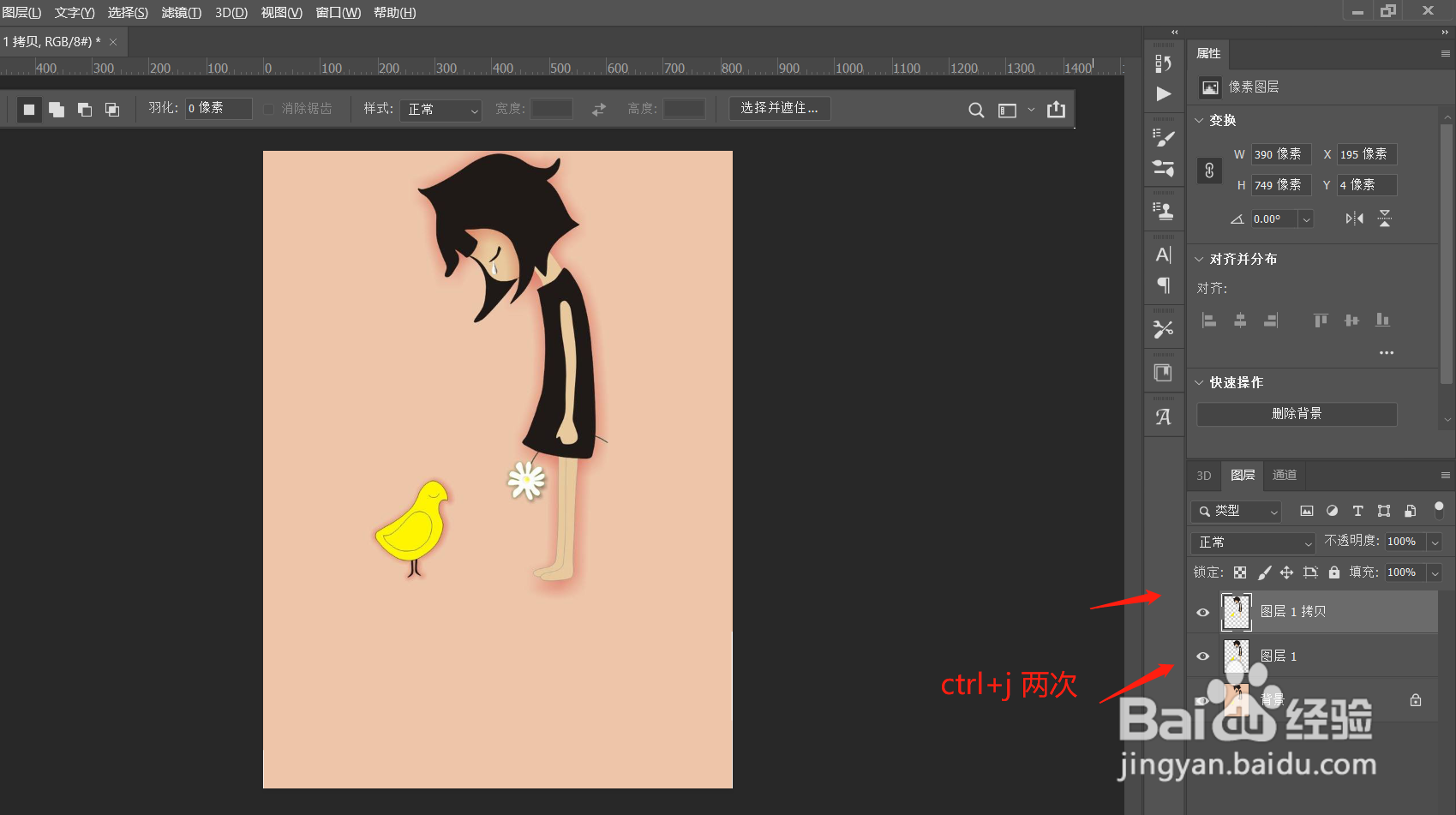
2、之后点击两次ctrl+j,将框选出部分复制出两层

ps如何做出影子的效果

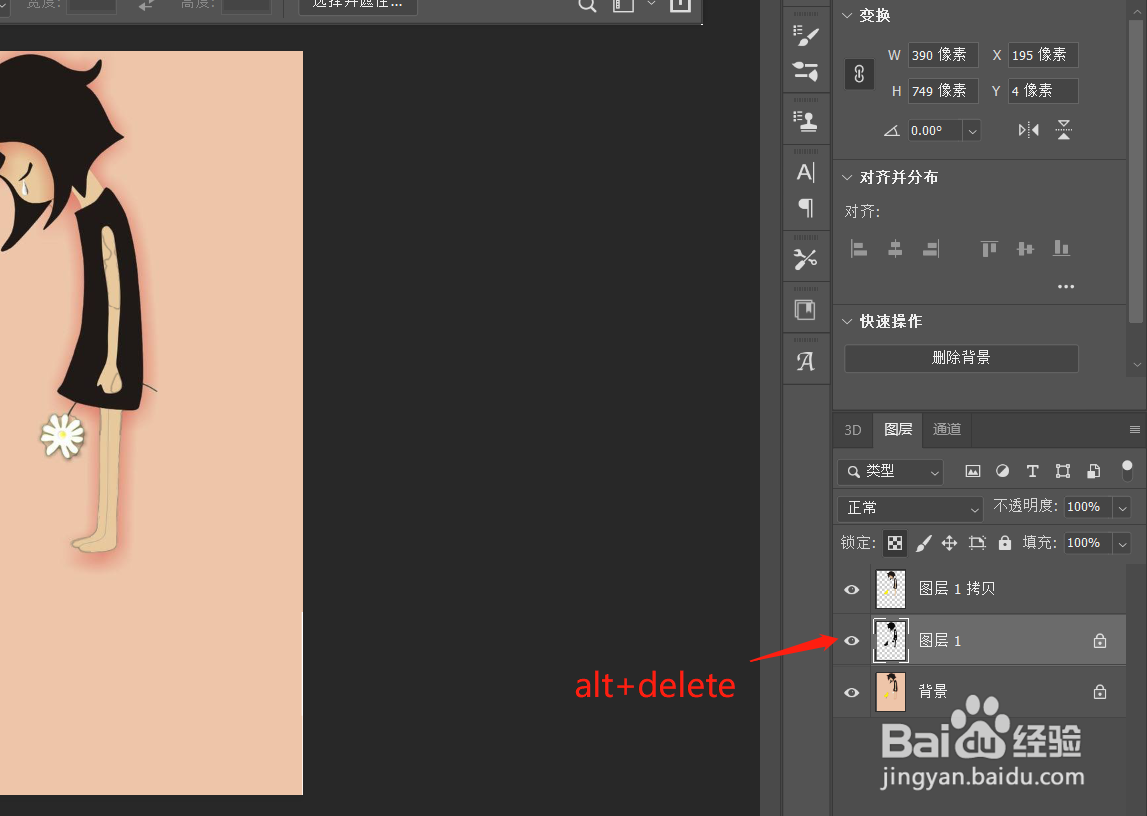
3、选中中间的图层,点击图层上方的第一个按钮,锁定透明像素

ps如何做出影子的效果

4、点击键盘上的alt+delete,为这个中间图层填充黑色

ps如何做出影子的效果

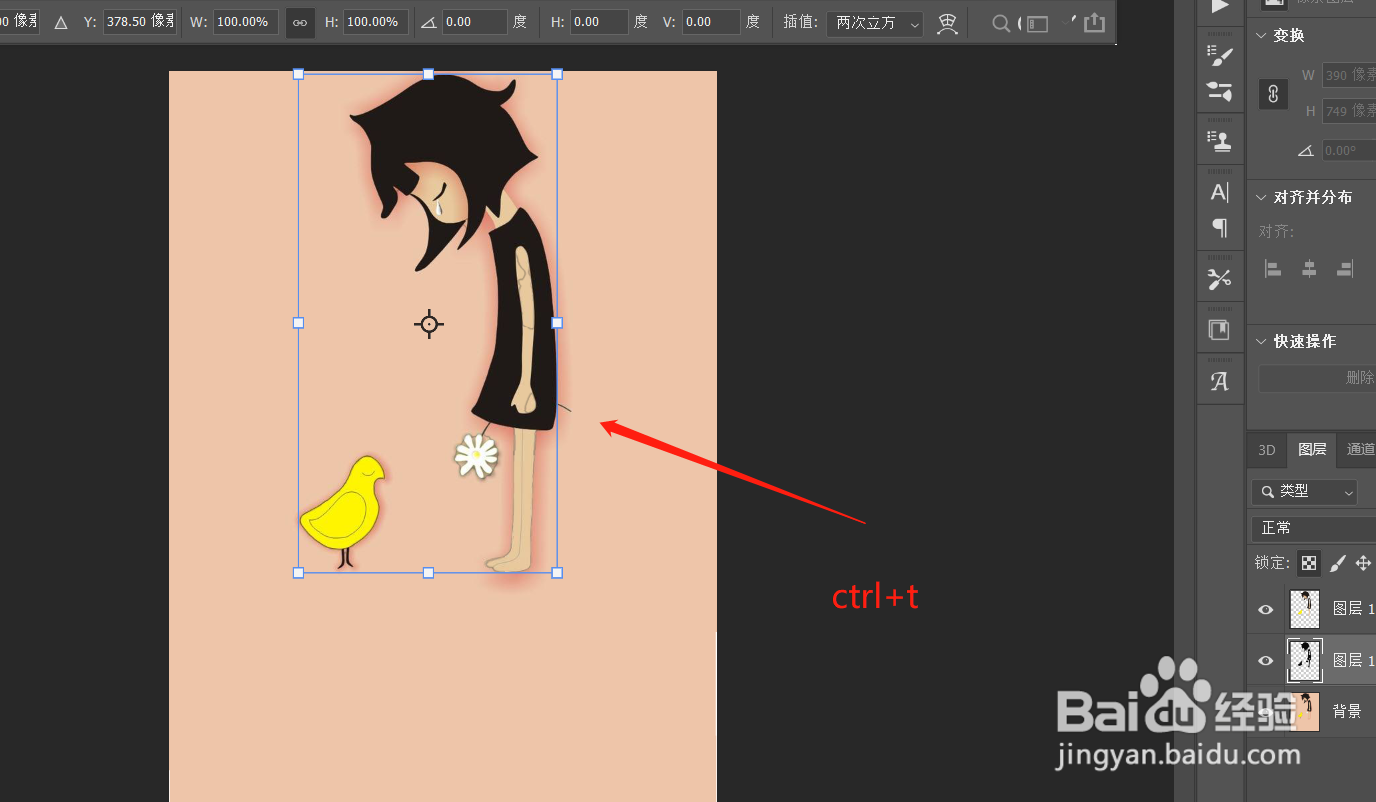
5、点击键盘上的ctrl+t,进行自由变形

ps如何做出影子的效果

6、选区中右键,选择【垂直翻转】

ps如何做出影子的效果

7、长按鼠标左键,向下拖拽,将脚部对齐

ps如何做出影子的效果

8、鼠标飘在选区上方右键,选择【斜切】

ps如何做出影子的效果

9、拖动选区下方的点,将影子拉斜。

如果是这样出屏幕的效果,可以先ctrl+t将影子部分缩小,再拉斜。

ps如何做出影子的效果

10、之后将不透明度后的小三角点开,降低不透明度即可。

ps如何做出影子的效果

  • PS使用技巧之如何为图片添加光影效果
  • 怎么用ps软件修人像更有立体感?
  • PS如何制作光泽效果?
  • PS如何制作高光效果
  • ps怎样做亮晶晶的光点
  • 热门搜索
    清明节手抄报大全漂亮 三国演义手抄报图片 电子手抄报模板下载 五水共治手抄报内容 学生手抄报设计指南 劳动节手抄报图片 核心价值观手抄报内容 说好普通话写好规范字手抄报 苗苗手抄报 九一八手抄报