1、A1单元格是要被拆分的字符串,需要拆分成一个单元格一个字。

2、调整A列的列宽,调整到一个汉字的宽度。

3、从A1开始向下选中若干个空单元格(可以多选一些)。

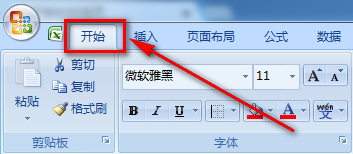
4、选择并激活功能区的【开始】选项卡。
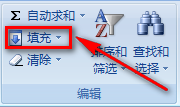
5、选择【开始】选项卡最右侧的【编辑】选项中的【填充】下拉菜单。
6、在下拉菜单中选择【两端对齐】。

7、完成后的效果如下图所示,每个单元格中存储了一个汉字。

时间:2026-05-07 10:41:38
1、A1单元格是要被拆分的字符串,需要拆分成一个单元格一个字。
2、调整A列的列宽,调整到一个汉字的宽度。
3、从A1开始向下选中若干个空单元格(可以多选一些)。
4、选择并激活功能区的【开始】选项卡。
5、选择【开始】选项卡最右侧的【编辑】选项中的【填充】下拉菜单。
6、在下拉菜单中选择【两端对齐】。
7、完成后的效果如下图所示,每个单元格中存储了一个汉字。
