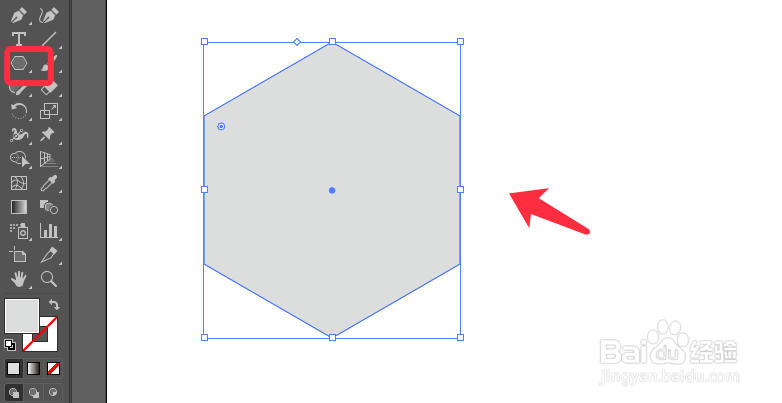
1、长按矩形工具选择多边形工具,绘制一个多边形。
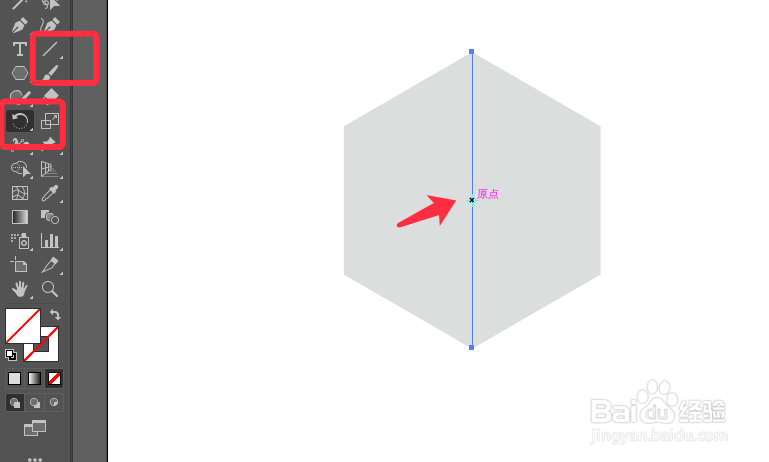
2、在多边形上绘制一条垂直线段,切换旋转工具,按alt键点击直线的中心。
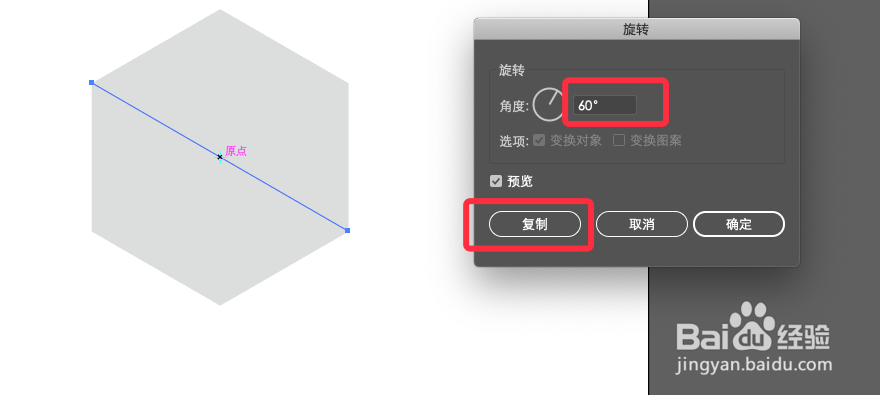
3、输入60°,点击复制按钮,再按ctrl+d重复一次旋转即可。
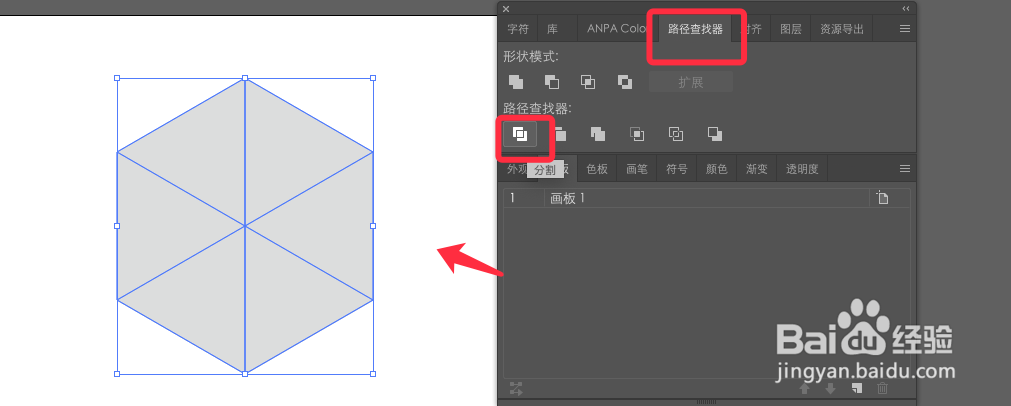
4、选中所有对象,点击路径查找器面板上的分割选项。
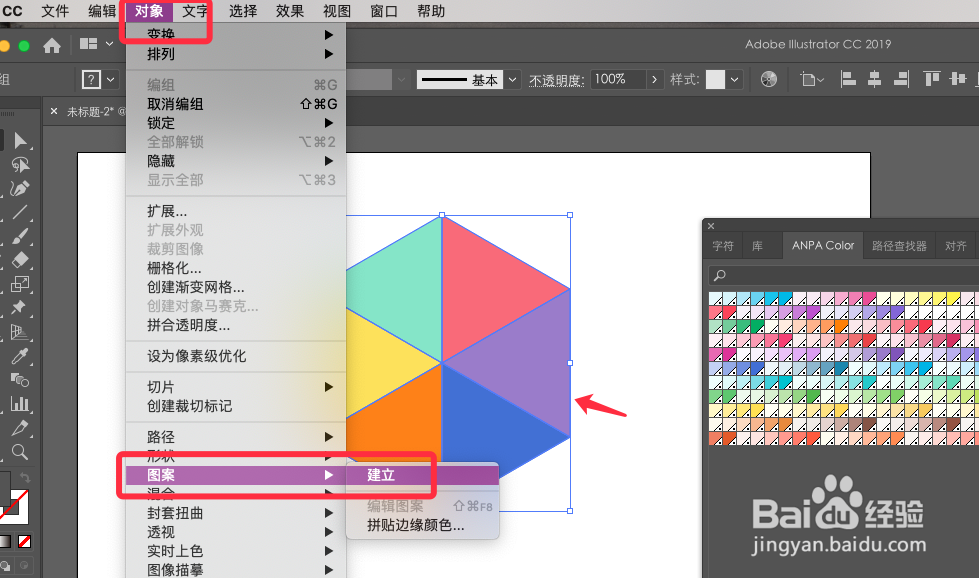
5、再点击对象,图案,选择建立。
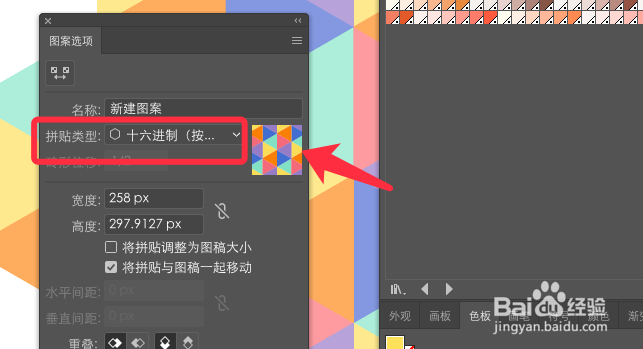
6、弹出的对话框,瓶贴类型后选择十六进制按行,点击完成。
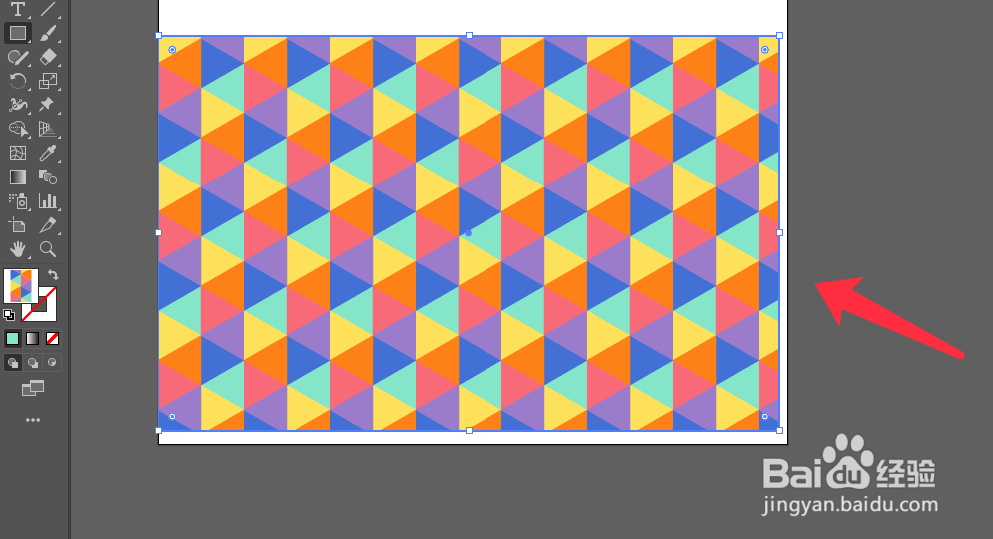
7、几何马赛克图案制作完成,效果如下图所示。
时间:2026-04-23 13:52:53
1、长按矩形工具选择多边形工具,绘制一个多边形。
2、在多边形上绘制一条垂直线段,切换旋转工具,按alt键点击直线的中心。
3、输入60°,点击复制按钮,再按ctrl+d重复一次旋转即可。
4、选中所有对象,点击路径查找器面板上的分割选项。
5、再点击对象,图案,选择建立。
6、弹出的对话框,瓶贴类型后选择十六进制按行,点击完成。
7、几何马赛克图案制作完成,效果如下图所示。
