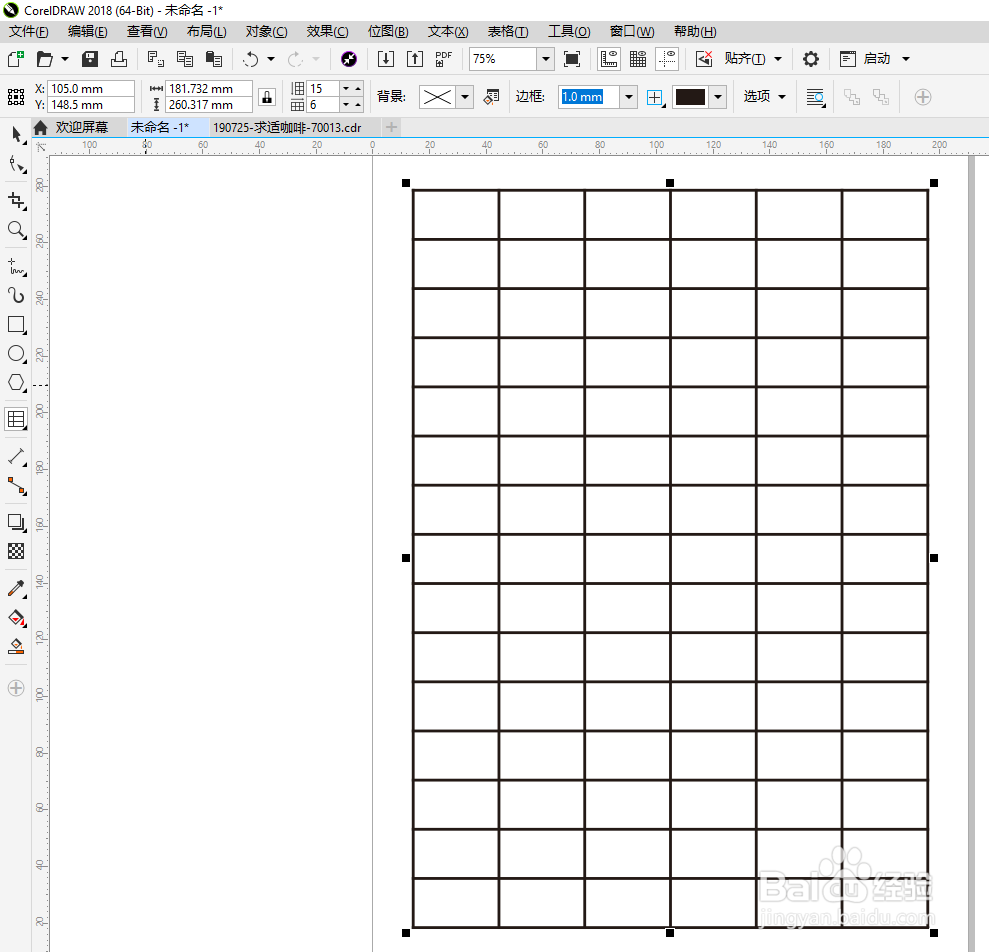
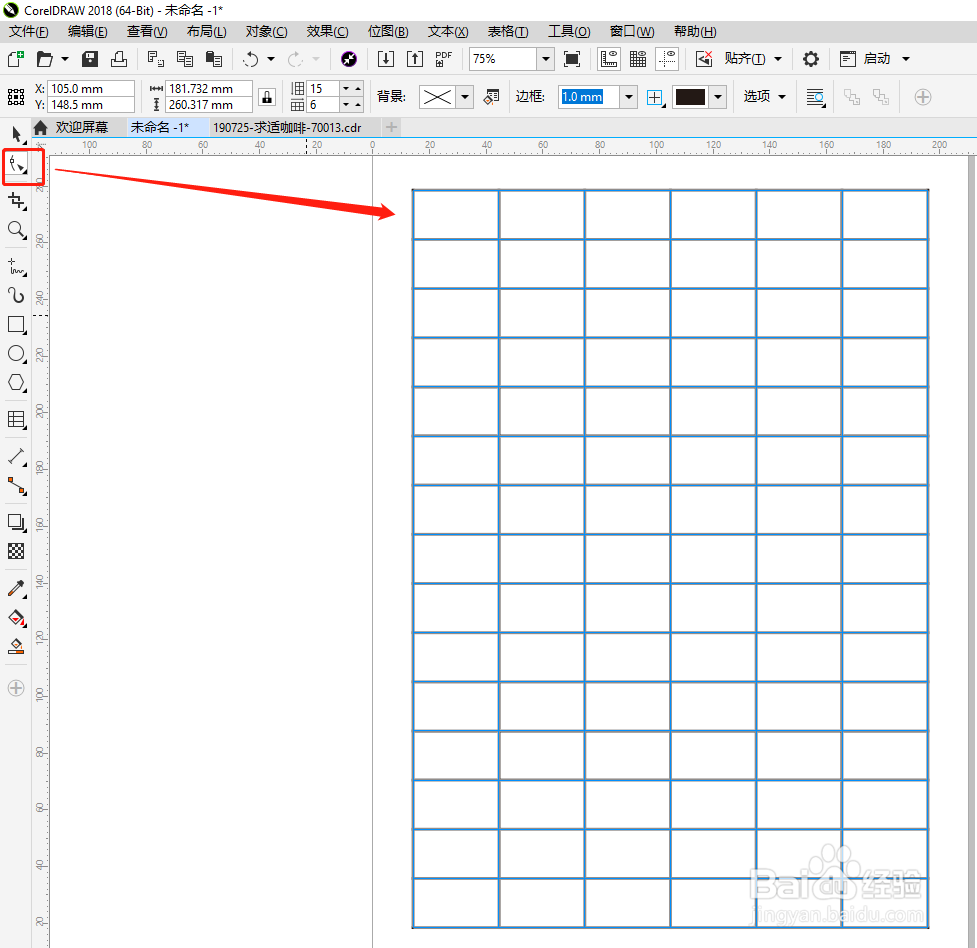
1、在页面用表格工具绘制好表格后,用形状工具选择表格,可以看到表格呈现蓝色线条样式。
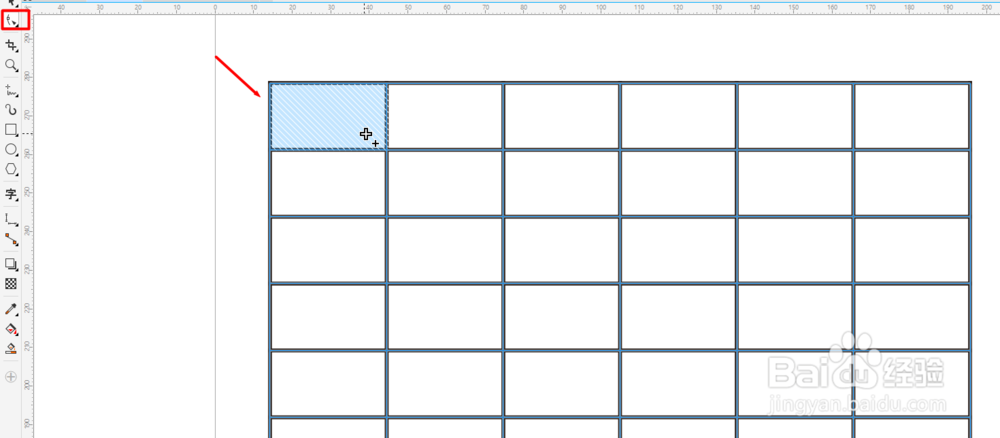
2、此时,用形状工具点击表格内部任意单元格,都可以选中对应单元格。
3、按住CTRL键再用形状工具点击不相连的单元格,可以选择多个不相连的单元格。

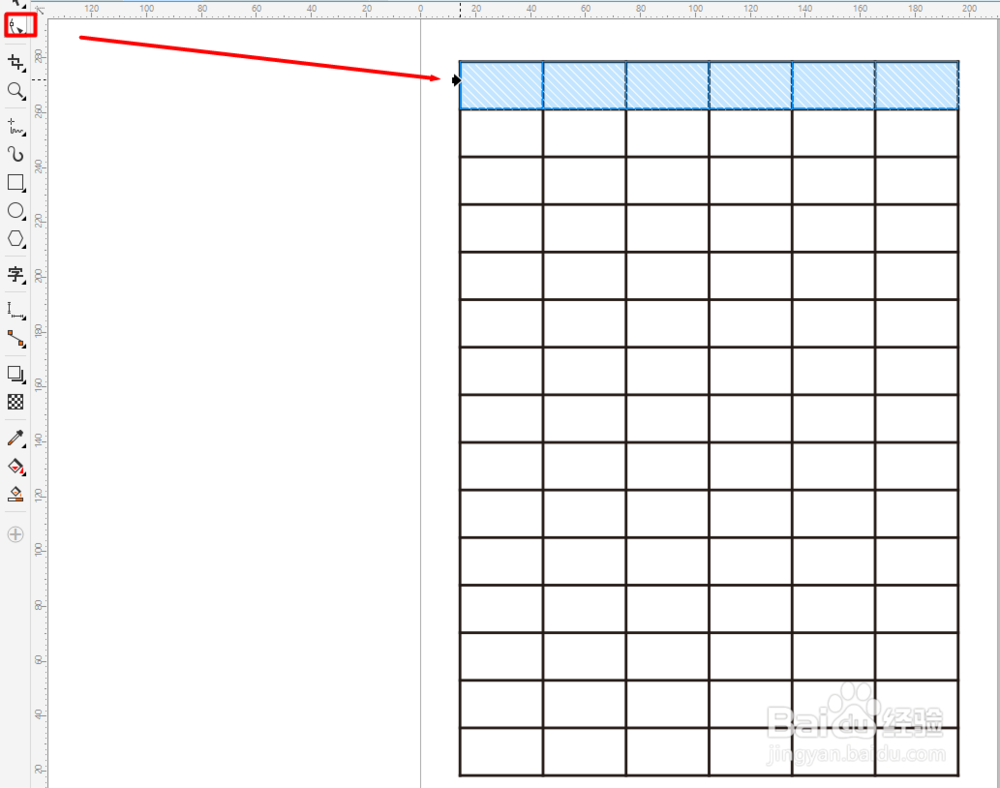
4、用形状工具点击表格左侧和上侧外框线,可以选择相对应的行或列。

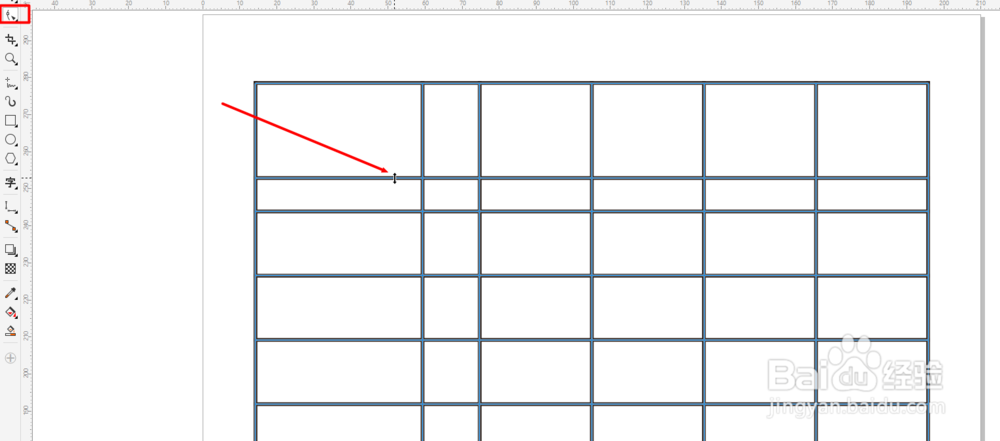
5、用形状工具点击表格内框线,可以选择相对应的竖或横向线条,鼠标会呈双剪头形状,这时拖动线条可以改变整行或整列的单元格的大小。

时间:2026-05-02 07:09:05
1、在页面用表格工具绘制好表格后,用形状工具选择表格,可以看到表格呈现蓝色线条样式。
2、此时,用形状工具点击表格内部任意单元格,都可以选中对应单元格。
3、按住CTRL键再用形状工具点击不相连的单元格,可以选择多个不相连的单元格。
4、用形状工具点击表格左侧和上侧外框线,可以选择相对应的行或列。
5、用形状工具点击表格内框线,可以选择相对应的竖或横向线条,鼠标会呈双剪头形状,这时拖动线条可以改变整行或整列的单元格的大小。
